

Установка и обновление прошивки BiXBiT на устройствах Whatsminer
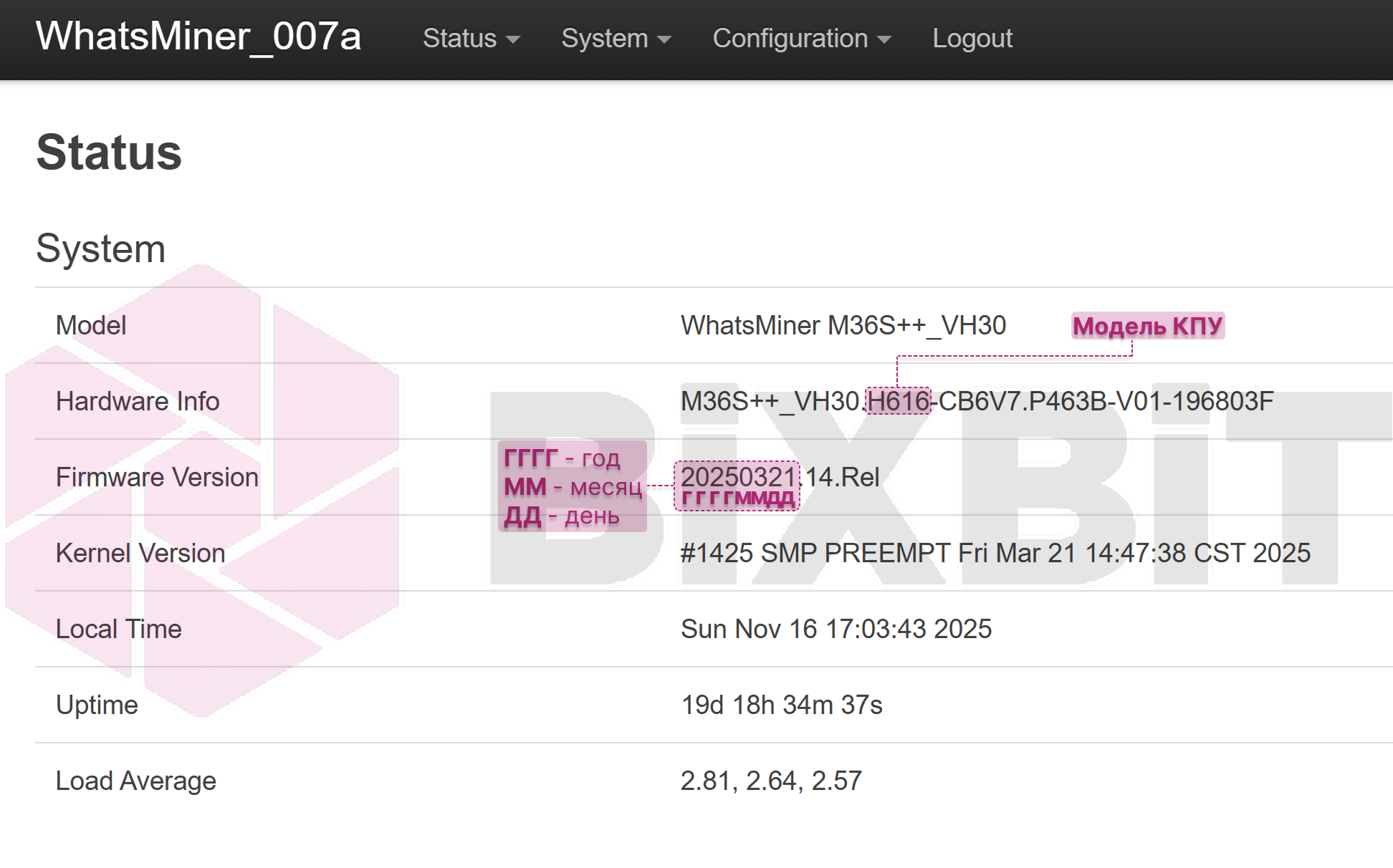
Перед выбором способа прошивки проверьте модель установленной контрольной платы. Это можно сделать с помощью WhatsminerTool:
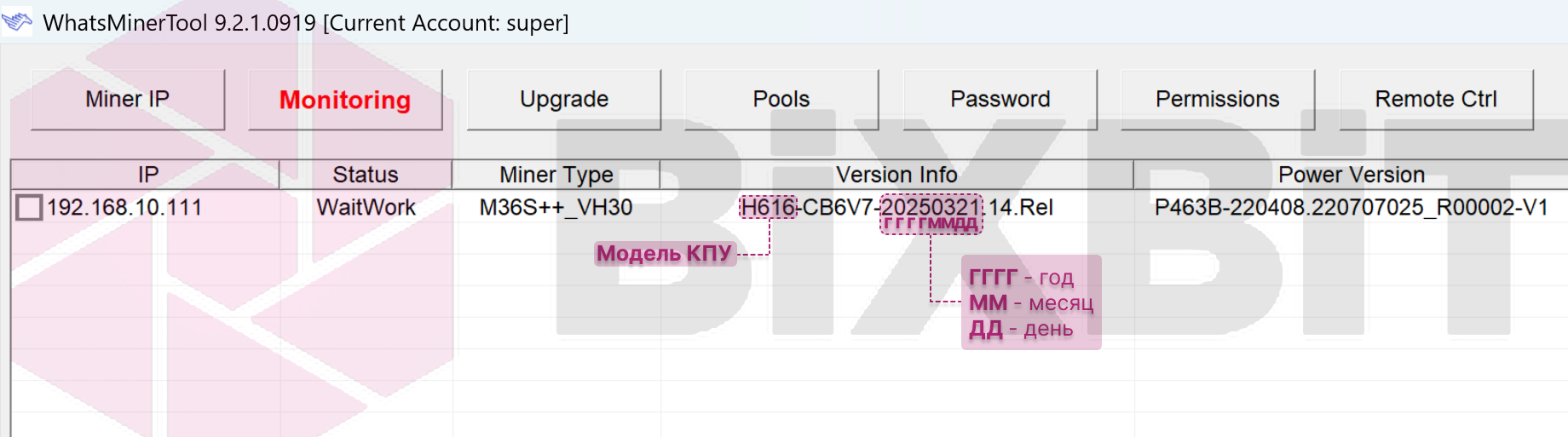
или посмотреть во вкладке Status -> Overview в веб-интерфейсе ASIC'а:
Если на Вашем устройстве контрольная плата H3, H6, H6os
Запустите WhatsMinerTool и задайте диапазон сканирования, включающий IP-адрес устройства для установки прошивки. Запустите сканирование и убедитесь, что устройство отображается в списке.
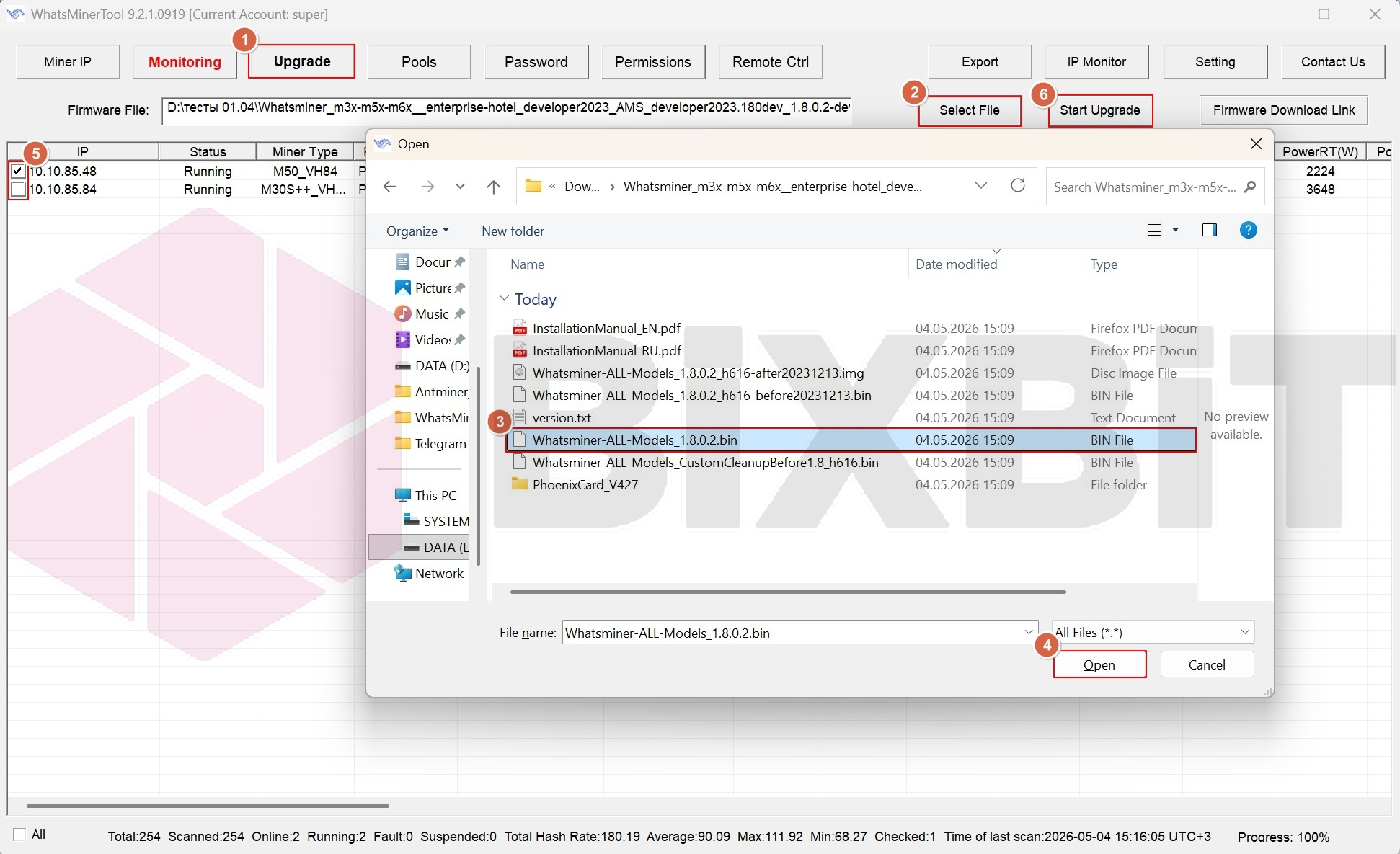
- Шаг 1: Нажмите [Upgrade] ①.
- Шаг 2: Нажмите [Select File] ②.
- Шаг 3: Во всплывающем окне выберите файл "Whatsminer-ALL-Models_X.X.X.X.bin" ③ из скачанного и разархивированного вами ранее архива, (X.X.X.X - версия прошивки).
- Шаг 4: Подтвердите выбор файла нажав [Open] ④.
- Шаг 5: Установите флажок слева от IP-адреса устройства ⑤, прошивку которого нужно обновить. Можно выбрать несколько устройств, если на них установлены контрольные платы H3, H6 или H6os
- Шаг 6: Нажмите кнопку [Start Upgrade] ⑥, чтобы запустить процесс обновления. В появившемся диалоговом окне нажмите кнопку [ОК].
INFO
Отображение статуса Success в столбце Status обновляемого устройства свидетельствует об успешном завершении процесса установки. Далее устройство автоматически перезапустится.
Если на Вашем устройстве контрольная плата H616
Установка прошивки BiXBiT поверх заводской версии прошивки
Этап 1. Загрузка образа прошивки на SD-карту:
- Шаг 1: Подготовьте SD-карту: Рекомендуется использовать SD-карты объемом от 2 до 16 Гб включительно. Полностью отформатируйте SD-карту с помощью «Управления дисками» щелкните правой кнопкой мыши по кнопке «Пуск», выберите «Управление дисками», формат файловой системы – FAT32 (подробная инструкция по форматированию SD-карты).
- Шаг 2: Используя программу «PhoenixCard» (папка с программой «PhoenixCard» находится в архиве с прошивкой), загрузите образ "Whatsminer-ALL-Models_X.X.X.X_h616-after20231213.img" из скачанного архива с прошивкой (X.X.X.X - версия прошивки) на SD-карту (подробная инструкция по записи образа прошивки на SD-карту).
Этап 2. Прошивка ASIC-майнера с помощью SD-карты:
- Шаг 1. Перед тем как вставить SD-карту, отсоедините кабель питания и дождитесь, пока индикаторы полностью перестанут мигать.
- Шаг 2. Вставьте SD-карту и снова подключите кабель питания.
- Шаг 3. После завершения процесса прошивки будет гореть только зеленый индикатор. Подождите несколько секунд, затем снова отсоедините кабель питания.
- Шаг 4. Убедитесь, что индикаторы полностью погасли, затем извлеките SD-карту.
- Шаг 5. Подключите питание.
Обновление прошивки BiXBiT поверх версии прошивки BiXBiT 1.7.X.X и старее
В архиве с прошивкой находится файл с названием “Whatsminer-ALL-Models_CustomCleanupBefore1.8_h616.bin”. Данный файл нужно использовать ТОЛЬКО для обновления предыдущих версий (до 1.7.x.x включительно) прошивок BiXBiT до актуальной версии и ТОЛЬКО для контрольных плат на чипе H616.
Запустите WhatsMinerTool и задайте диапазон сканирования, включающий IP-адрес устройства для установки прошивки. Запустите сканирование и убедитесь, что устройство отображается в списке.
Этап 1. Установка промежуточной версии прошивки:
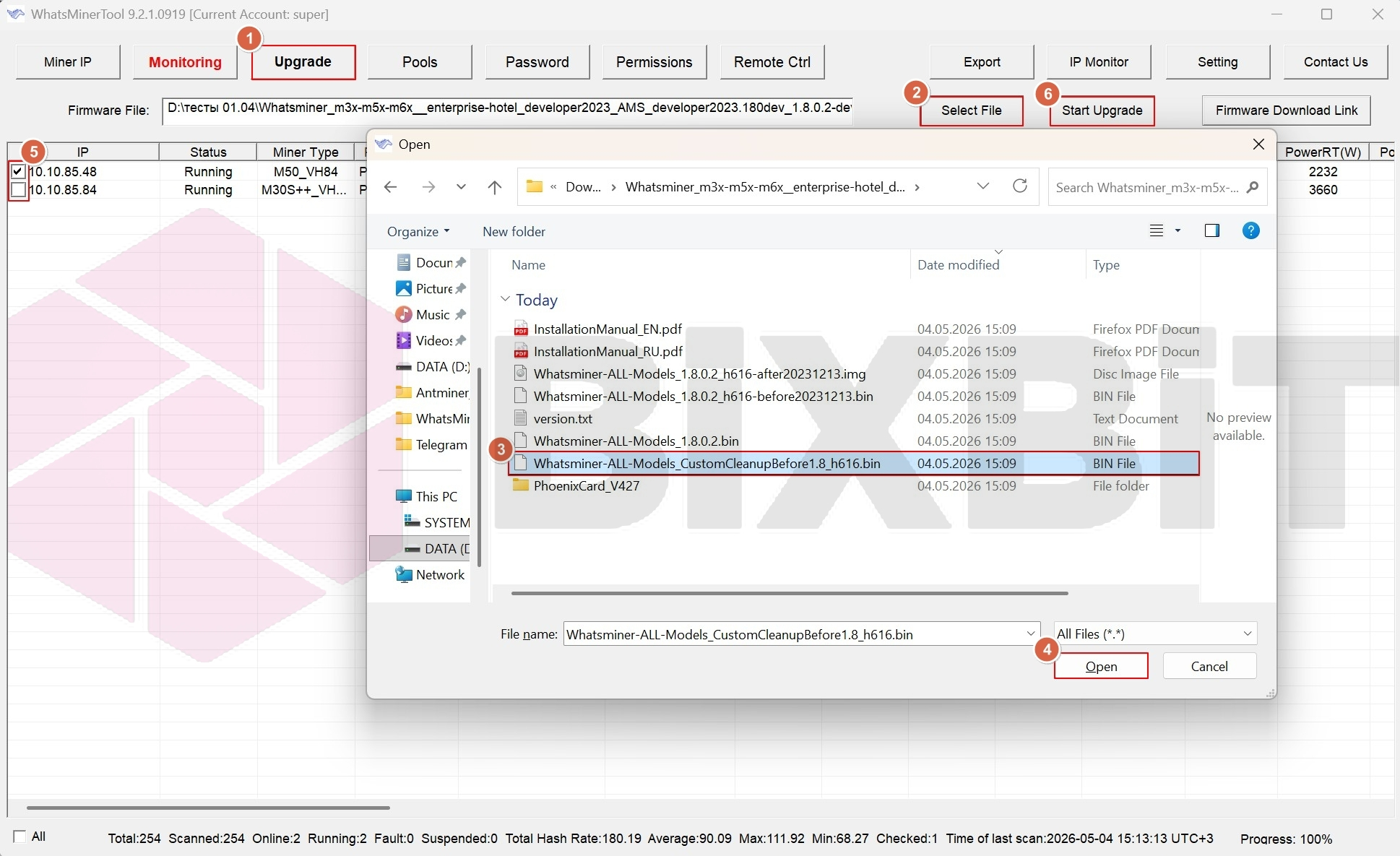
- Шаг 1: Нажмите [Upgrade] ①.
- Шаг 2: Нажмите [Select File] ②.
- Шаг 3: Во всплывающем окне выберите файл “bixbit_before_1.8.bin” ③ из скачанного и разархивированного вами ранее архива.
- Шаг 4: Подтвердите выбор файла нажав [Open] ④.
- Шаг 5: Установите флажок слева от IP-адреса устройства ⑤, прошивку которого нужно обновить. Можно выбрать несколько устройств, если на них установлены устаревшие прошивки BiXBiT
- Шаг 6: Нажмите кнопку [Start Upgrade] ⑥, чтобы запустить процесс обновления. В появившемся диалоговом окне нажмите кнопку [ОК].
INFO
Отображение статуса Success в столбце Status обновляемого устройства свидетельствует об успешном завершении процесса установки. Далее устройство автоматически перезапустится. После успешной установки промежуточного файла версия прошивки будет отображаться с припиской “CustomNeedUpgrade”

Этап 2. Установка основной версии прошивки:
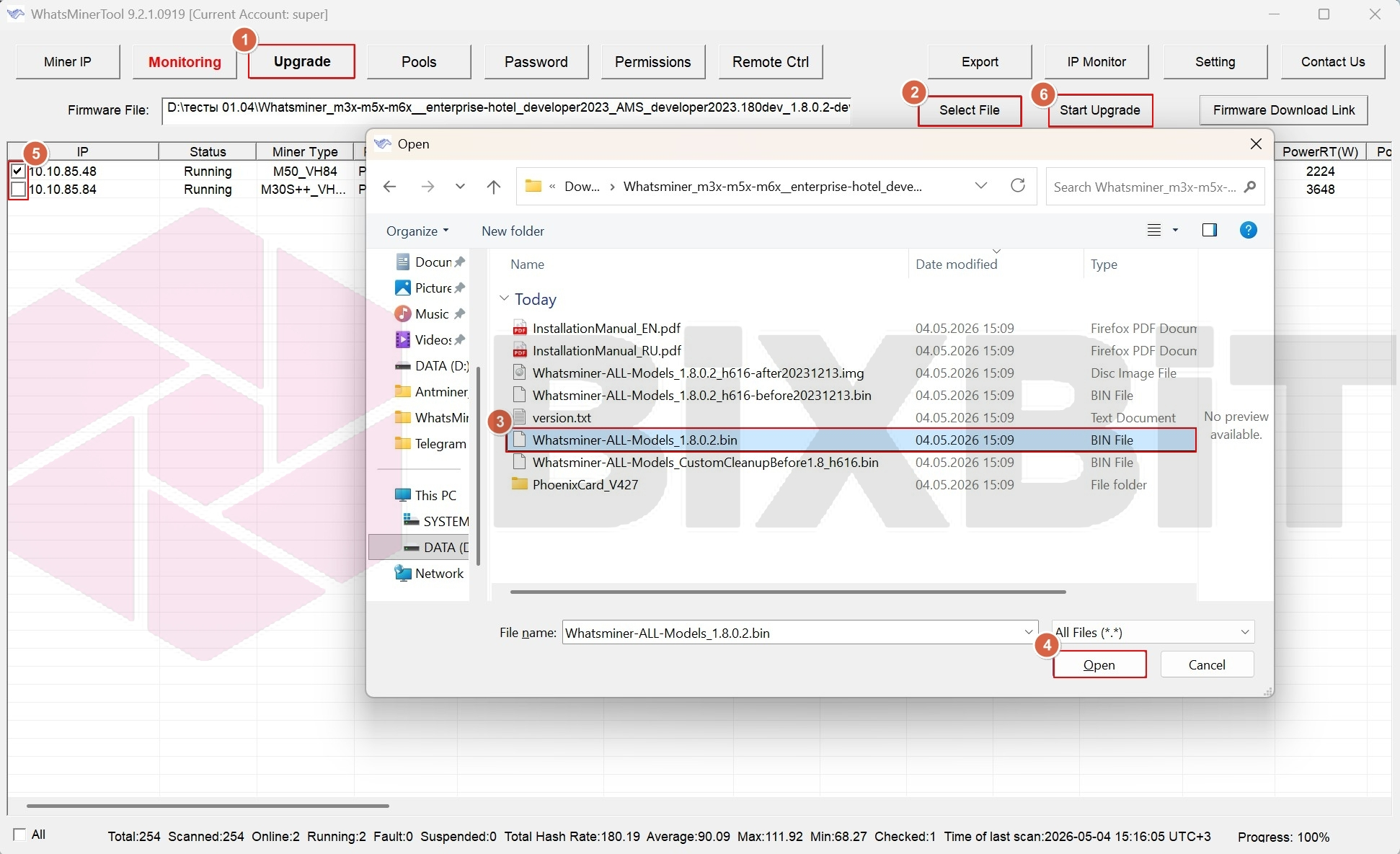
- Шаг 1: Нажмите [Upgrade] ①.
- Шаг 2: Нажмите [Select File] ②.
- Шаг 3: Во всплывающем окне выберите файл "Whatsminer-ALL-Models_X.X.X.X.bin" ③ из скачанного и разархивированного вами ранее архива, (X.X.X.X - версия прошивки).
- Шаг 4: Подтвердите выбор файла нажав [Open] ④.
- Шаг 5: Установите флажок слева от IP-адреса устройства ⑤, прошивку которого нужно обновить. Можно выбрать несколько устройств, если на них была установлена промежуточная версия прошивки
- Шаг 6: Нажмите кнопку [Start Upgrade] ⑥, чтобы запустить процесс обновления. В появившемся диалоговом окне нажмите кнопку [ОК].
INFO
Отображение статуса Success в столбце Status обновляемого устройства свидетельствует об успешном завершении процесса установки. Далее устройство автоматически перезапустится. После успешной установки основного файла версия прошивки будет отображаться без приписки “CustomNeedUpgrade”
Обновление прошивки BiXBiT поверх версии прошивки BiXBiT 1.8.0.X
Запустите WhatsMinerTool и задайте диапазон сканирования, включающий IP-адрес устройства для установки прошивки. Запустите сканирование и убедитесь, что устройство отображается в списке.
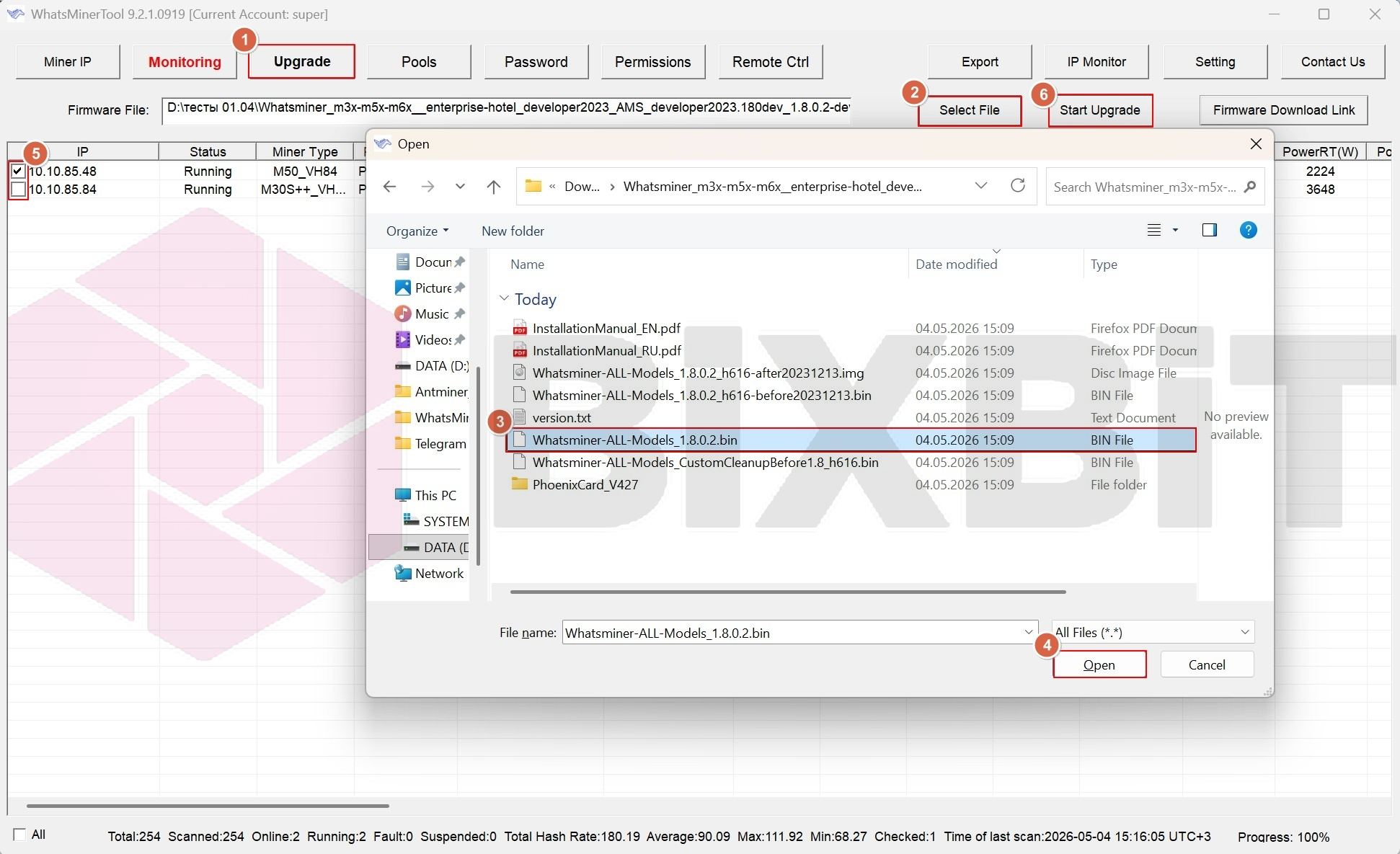
- Шаг 1: Нажмите [Upgrade] ①.
- Шаг 2: Нажмите [Select File] ②.
- Шаг 3: Во всплывающем окне выберите файл "Whatsminer-ALL-Models_X.X.X.X.bin" ③ из скачанного и разархивированного вами ранее архива, (X.X.X.X - версия прошивки).
- Шаг 4: Подтвердите выбор файла нажав [Open] ④.
- Шаг 5: Установите флажок слева от IP-адреса устройства ⑤, прошивку которого нужно обновить. Можно выбрать несколько устройств, если на них была установлена промежуточная версия прошивки
- Шаг 6: Нажмите кнопку [Start Upgrade] ⑥, чтобы запустить процесс обновления. В появившемся диалоговом окне нажмите кнопку [ОК].
INFO
Отображение статуса Success в столбце Status обновляемого устройства свидетельствует об успешном завершении процесса установки. Далее устройство автоматически перезапустится.