

Базовая настройка ASIC-майнера
Необходимое аппаратное обеспечение
- Соответствующая характеристикам устройства мощность питающей сети, проводка и автоматические выключатели (автоматы защиты).
- Маршрутизатор с доступом к интернету.
- Компьютер, подключенный к данному маршрутизатору.
- Кабель Ethernet (“витая пара”/“патч-корд”) для подключения ASIC-майнера к данному маршрутизатору.
- В некоторых случаях может понадобиться microSD-карта. Рекомендуется использовать SD-карты объемом от 8 до 16 ГБ включительно. Для устройств, в которых контрольные платы оборудованы только разъемом MicroUSB, дополнительно потребуется переходник и картридер
INFO
Устройство не имеет беспроводного модуля связи и требует наличия Ethernet кабеля , соединяющего его с маршрутизатором / коммутатором(“свичем”) / модемом в данной сети. Важно: ваш компьютер должен находиться в той же локальной сети, что и ASIC-майнер.
Необходимое программное обеспечение
Для устройств Whatsminer:
- WhatsMinerTool. Скачать последнюю версию WhatsMinerTool можно по ссылке: WhatsMinerTool. Использование устаревших версий может привести к неудачной установке прошивки.
- Прошивка BiXBiT, соответствующая устройству Whatsminer
- Любой Интернет-браузер.
Для устройств Antminer:
- BTC Tools. Скачать последнюю версию BTC Tools можно по ссылке: https://btc-tools.org/
- Прошивка BiXBiT, соответствующая устройству Antminer.
- IPReporter.exe. Для случаев когда вы не знаете IP-адрес устройства: IP Reporter.zip
- Любой Интернет-браузер.
Подключение устройства
Перед включением убедитесь, что ваша электрическая сеть, проводка, автоматические выключатели соответствуют потребляемой мощности устройства.
WARNING
В устройстве отсутствует кнопка включения питания. Устройство начинает работать сразу при подключении к сети, при этом, как правило, происходит кратковременное превышение потребления (“скачок”). Крайне не рекомендуется подключать устройство путем включения вилки в розетку под напряжением во избежание повреждения разъемов питания, вилки и розетки. По возможности обеспечьте каждое устройство выделенным автоматическим выключателем и включайте устройство с его помощью.
- Подключите кабель питания к устройству. Убедитесь в надежности соединения.
- Подключите Ethernet кабель одним концом в соответствующий разъем устройства, а другим - в доступный разъем с маршрутизатора/коммутатора/модема.
- Вставьте вилку кабеля питания в розетку и подайте питание на устройство, включив автоматический выключатель.
- Убедитесь, что вентиляторы устройства заработали и появилась светодиодная индикация. Так же через несколько секунд должны загореться и мерцать индикаторы в разъеме Ethernet.
INFO
Если вентиляторы не заработали, светодиоды не загорелись — проверьте питание устройства. Если устройство включилось, а индикаторы Ethernet не работают — убедитесь, что маршрутизатор/коммутатор включен, а сетевой кабель исправен и корректно подключен.
Определение IP-адреса ASIC-майнера в сети
Для устройств Whatsminer:
- Запустите утилиту WhatsMinerTool
- Нажмите кнопку [ IP Monitor ] ①
- В открывшемся окне “Detect and Bind IP” нажмите кнопку [ Start ] ②

- На панели устройства нажмите кнопку IP found и удерживайте её, пока зеленый и красный светодиод не моргнут вместе несколько раз.
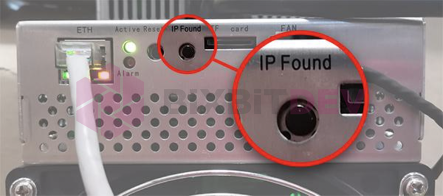
- В окне Detect and Bind IP при этом должна появиться строка с нашим майнером. Обратите внимание на колонку Source IP (например, 192.168.10.142) - этот адрес необходимо запомнить.

- Закройте данное окно и подтвердите закрытие (нажмите [OK] во всплывающем окне).
Теперь необходимо добавить диапазон сканирования сети утилиты WhatsMinerTool:
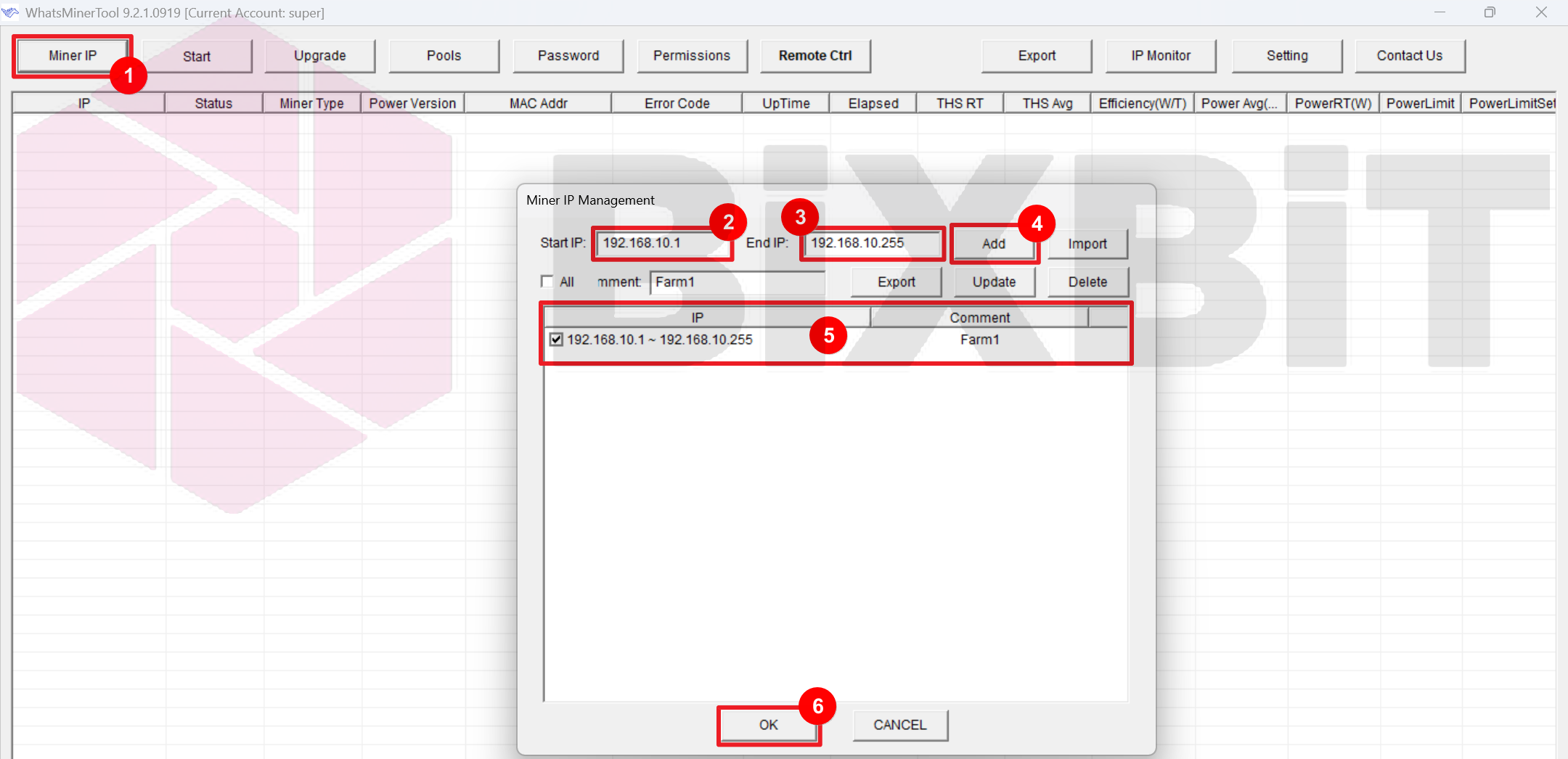
- Нажмите [Miner IP], чтобы открыть окно Miner IP Management ①
Если в данном окне уже присутствуют какие-либо записи — их можно удалить, изменить или просто добавить новые.
Добавим новую:
- В поле Start IP ②**** введите полученный ранее IP адрес, изменив последнюю цифру на “1” (192.168.10.1).
- В поле End IP ③**** введите полученный IP адрес, изменив последнюю цифру на "255" (192.168.10.255).
- Нажмите кнопку [ Add ] ④.
- Введенный диапазон отобразится в списке ⑤. Отметьте чекбокс необходимого для сканирования диапазона, и нажмите кнопку [ОК] ⑥.
Теперь можно запустить сканирование сети:
- В основном окне утилиты нажмите [ Start ] ①
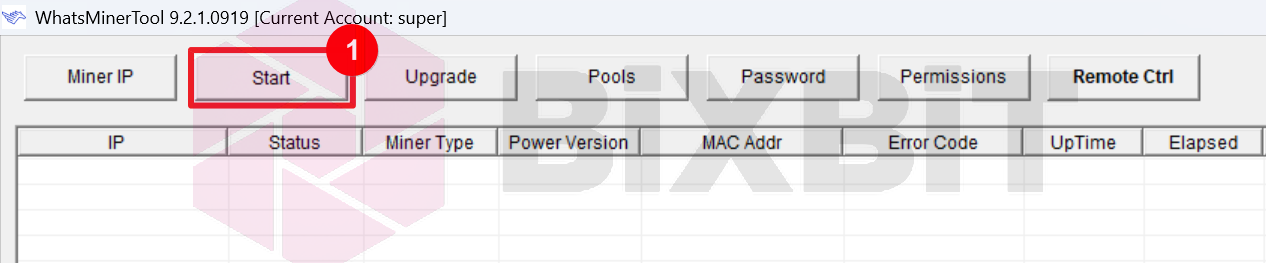
При этом кнопка изменит название на “Monitoring”, начнется сканирование и через некоторое время найденные устройства отобразятся в списке.

Для устройств Antminer:
Для начала работы вам потребуется определить IP-адрес ASIC-майнера, полученный от роутера/модема. Для этого:
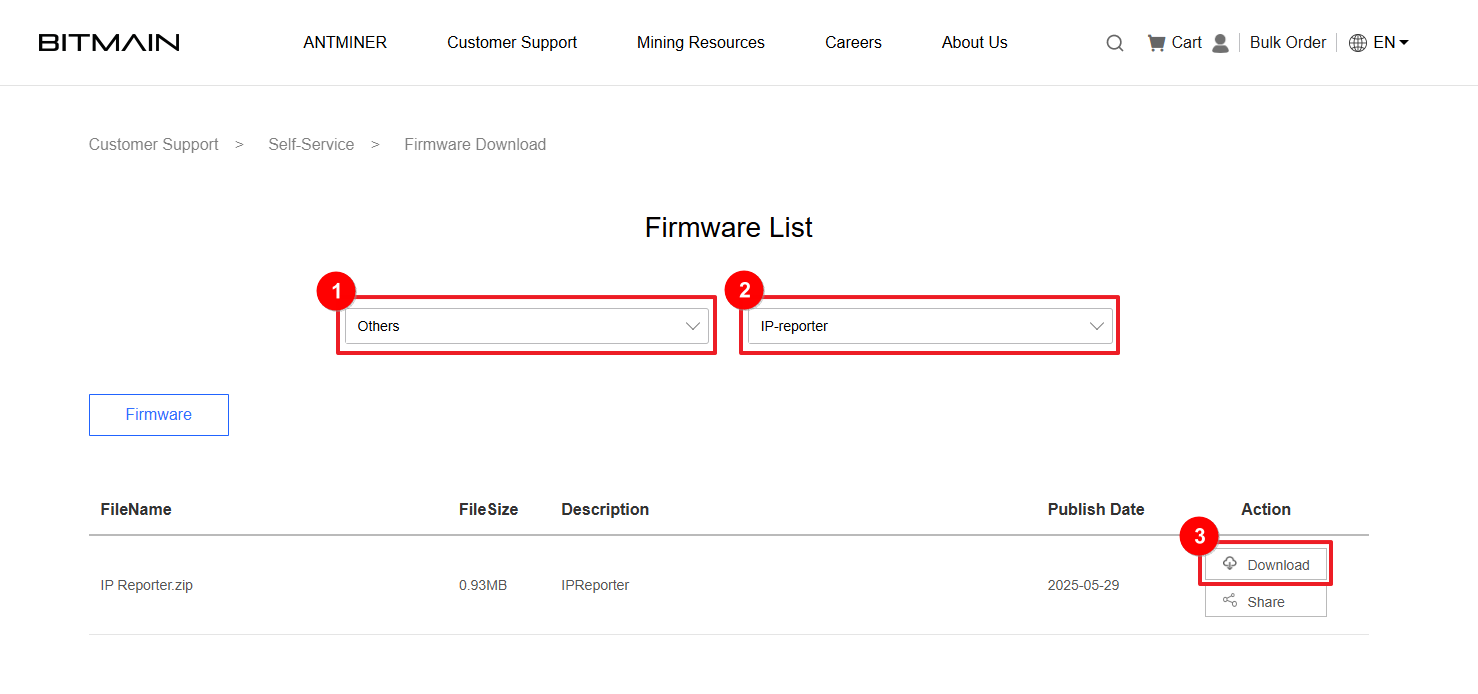
- Перейдите по ссылке BITMAIN Shop в двух впадающих списках выберите Others ① и IP-reporter ②. Затем скачайте архив IP Reporter.zip нажав на кнопку Download ③
- Запустите утилиту IPReporter.exe.
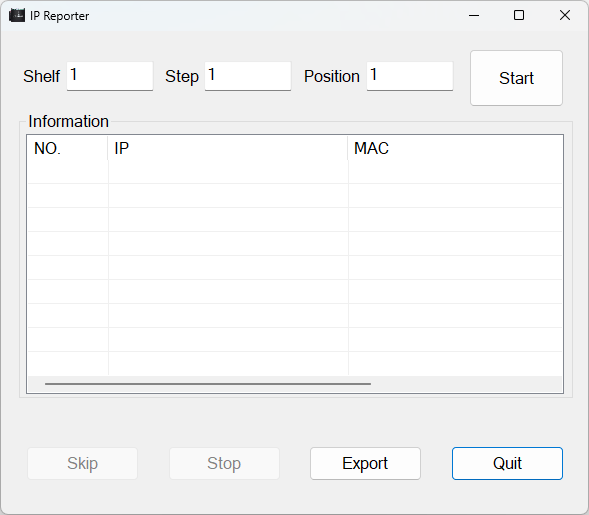
- Нажмите кнопку [Start] ①
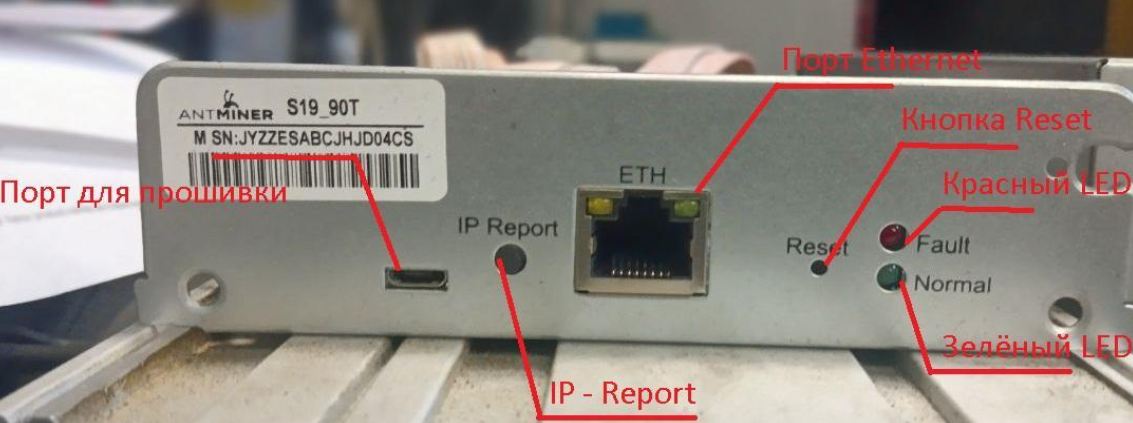
- На контрольной панели, зажмите кнопку IP Report пока она не издаст звук (около 5 секунд)
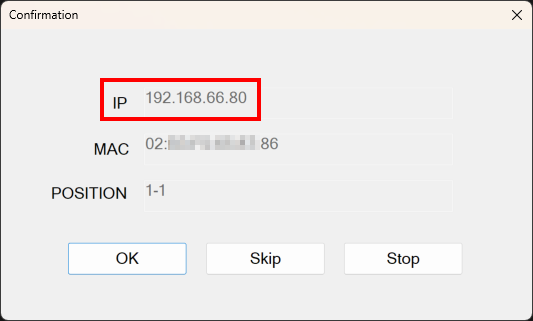
- IP-адрес отобразится на вашем экране.
- Введите полученный IP-адрес в поисковой строке браузера
- Войдите в веб-интерфейс устройства, используя данные по умолчанию - root\root.
INFO
Вы можете изменить IP-адрес устройства или выбрать другой способ назначения IP-адреса (с DHCP на статический или наоборот) для этого:
- Перейдите в раздел [IP Setting]
- В поле Protocol, выберите способ назначения IP-адреса.
- В случае выбора Static, введите IP-адрес, маску подсети, шлюз и DNS сервер.
- Нажмите [Save].
Настройка пулов и воркеров
- Адреса пулов и имя воркера берутся на самом пуле, тип монеты – любой поддерживаемый вашим пулом, на основе алгоритма SHA-256. Пароль и суффикс – опциональны;
- Во избежание простоев оборудования не рекомендуется указывать три идентичных адреса пулов. В случае потери соединения устройство будет пытаться переключиться на такой же недоступный адрес, что не решит проблему. Рекомендуется указывать три различных адреса пулов. Допускается использование адресов от разных пулов, а не только от одного — это повышает надёжность подключения и снижает риск простоев.
- Пулы в конфигурации устройства обрабатываются в порядке их указания: от первого к последнему. В случае невозможности подключения к первому пулу, устройство автоматически переходит к следующему в списке. Этот процесс продолжается до успешного установления соединения или до исчерпания всех доступных пулов.
- Если после смены пулов устройство не подключается к новому пулу и продолжает работать со старым – выполните Reboot устройства
Для устройств Whatsminer:
Настройка с помощью WhatminerTool:
В окне программы WhatsMinerTool, после сканирования сети и обнаружения устройства, нажмите кнопку [Pools] ①.
Введите адрес пула, имя воркера, суффикс, пароль и тип монеты в соответствующие поля ②. При необходимости вы можете настроить один или несколько пулов.
Выберите IP-адреса устройств, на которых необходимо установить введенные параметры пулов. Можно выбрать несколько устройств ③.
Нажмите [Start Upgrade] ④.
После появления диалогового окна нажмите [ОК], чтобы завершить настройку.

Чтобы скрыть форму настройки пулов - нажмите кнопку [ Pools ] ① еще раз
INFO
- Нажмите на [Fixed Pools Input], чтобы закрепить введённый вами адрес пула. Тогда при настройке этого же пула для других устройств вам не нужно будет вводить его повторно, он будет доступен в выпадающем списке.
- Нажмите [Set Pool Only], чтобы изменить только пул, при этом не изменяя конфигурации воркера, форму суффикса, пароль, тип монеты и другие параметры.
- Применение суффиксов особенно полезно при большом количестве устройств — они позволяют отслеживать доходность каждого отдельного воркера, будь то отдельное устройство или группа устройств, на майнинг-пуле. Варианты настройки суффиксов:
- No-suffix – без суффикса. Удобен если у вас одно устройство;
- Custom suffix – пользовательский вариант суффикса. Добавляет к воркеру суффикс, введенный пользователем в соответствующее поле;
- IP-suffix – автоматически добавит к имени воркера IP-адрес устройства. Настройка количества октетов (частей IP-адреса), автоматически дописываемых к воркеру, производится в разделе Setting в поле IP Suffix Count;
- Custom with IP – комбинация вариантов IP-suffix и Custom suffix.
Настройка через WEB-интерфейс устройства:
Данный способ подходит для устройств на заводской прошивке и на прошивке BiXBiT
- Откройте в браузере IP адрес майнера (например, https://192.168.88.96) и введите установленный на устройстве логин / пароль (по умолчанию - admin / admin)
- Перейдите в раздел ① Configuration > Miner Configuration, вкладка Pool
- Для установки пула в выпадающем меню Pool 1 ②**** выберите --custom--
Вместо выпадающего меню появится поле ввода. - Заполните появившееся поле, а также Pool1 worker и Pool1 password ③
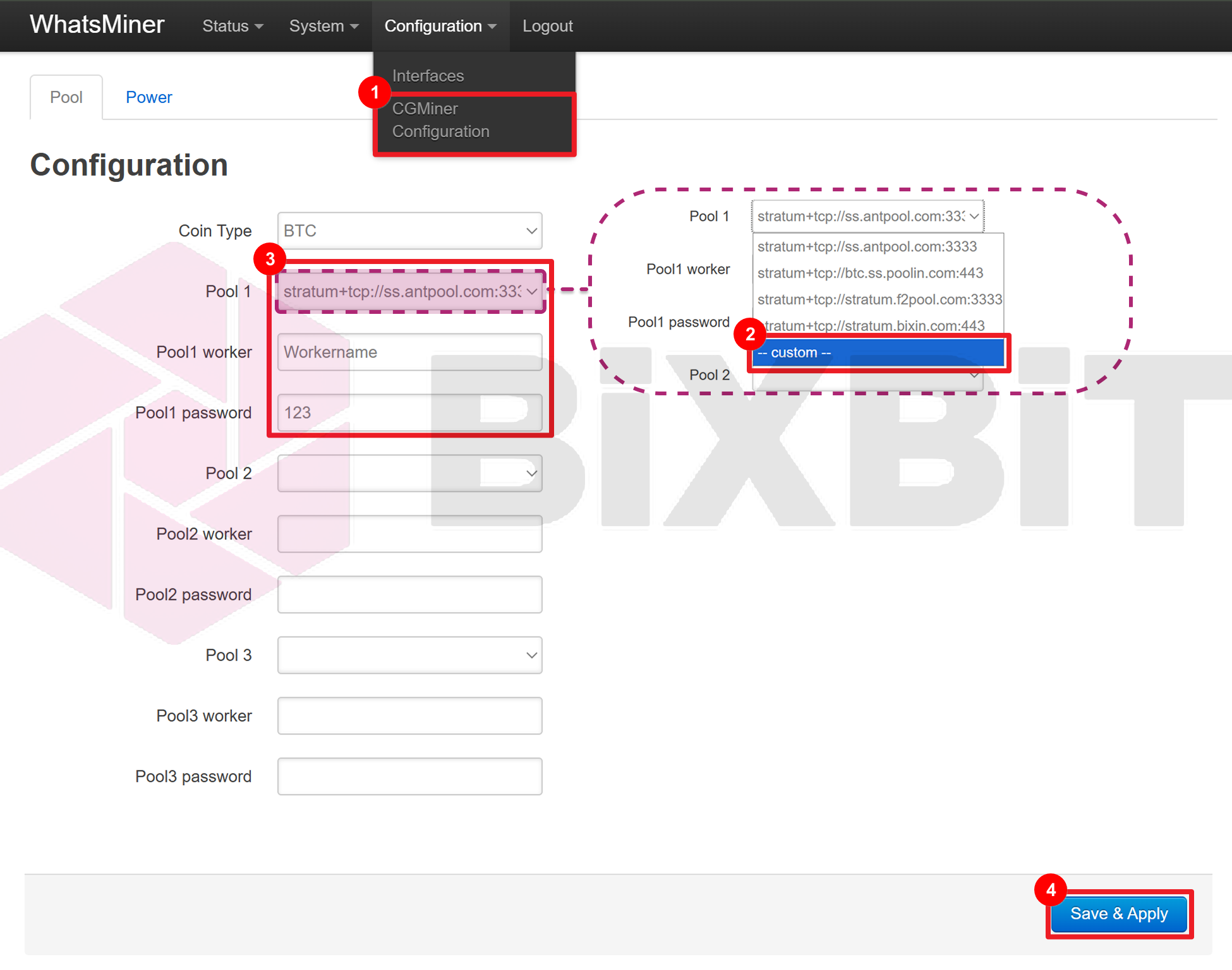
- При необходимости аналогичным образом установите Pool 2 и Pool 3
- Нажмите [ Save & Apply ], чтобы сохранить настройки.
INFO
После смены пулов необходимо перезагрузить майнер
Для устройств Antminer:
Настройка с помощью BTC Tools:
- Скачайте последнюю версию BTC Tools: https://btc-tools.org/. После загрузки архива разархивируйте его содержимое в отдельную папку. Запустите BTC Tools дважды щелкнув по “BTCTools-vx.x.x.exe”.
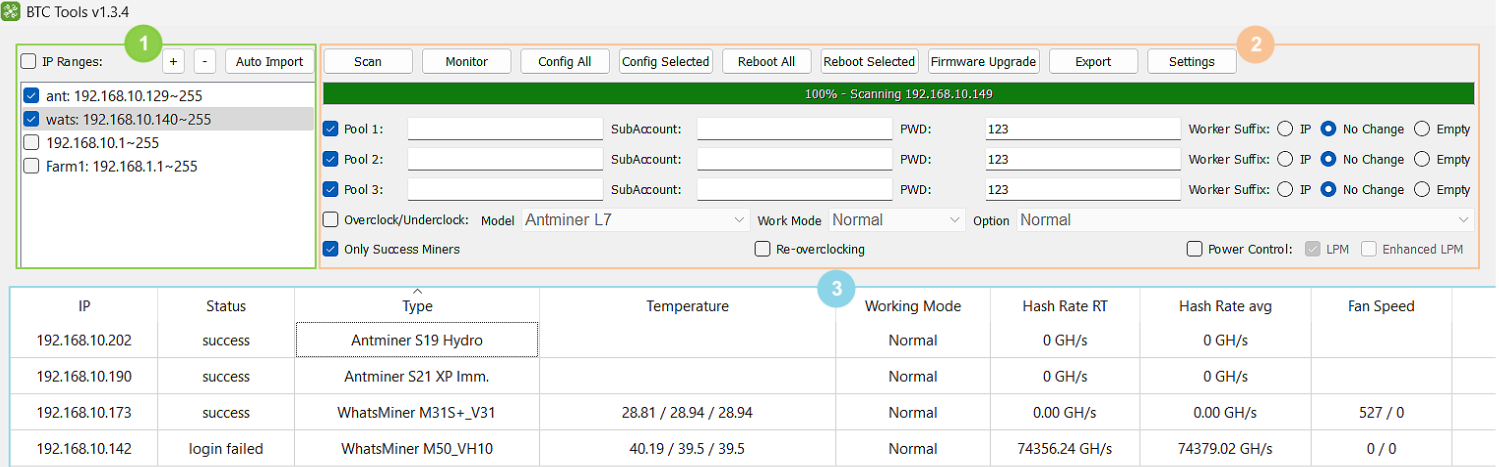
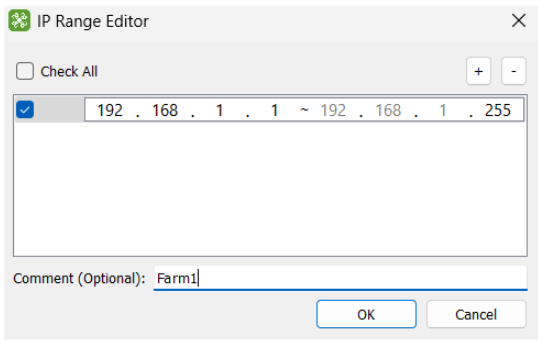
- В разделе IP Ranges задайте диапазон IP-адресов для сканирования в который входит IP-адрес вашего устройства. Для этого нажмите на кнопку [+] после чего откроется диалоговое окно IP Range Editor в котором необходимо задать начальный и конечный IP-адрес, после чего нажмите кнопку [OK]
- После настройки, сохранения и выбора IP-диапазона с помощью функции IP Ranges нажмите [Scan] или [Monitor] для начала сканирования:
- [Scan] – начать сканирование выбранных диапазонов (делает снимок диапазона единоразово);
- [Monitor] – постоянно сканирует выбранные диапазоны IP-адресов с указанной периодичностью Monitor Interval;
- Дождитесь обнаружения вашего устройства и окончания сканирования сети. После чего можно приступать к самой настройке пулов. Для этого в соответствующее поля введите необходимые данные:

- Pool 1/2/3 - адрес/стратум пула;
- SubAccount - воркер;
- PWD - пароль (опционально);
- Worker Suffix - варианты конфигурации суффиксов:
- [IP] – автоматически добавит к имени воркера IP-адрес устройства, настройка количества автоматически дописываемых частей IP-адреса (октетов) производиться в настройках программы BTC tools;
- [No Change] – конфигурация суффиксов не будет изменена (по умолчанию);
- [Empty] – без суффикса.
Настройка через WEB-интерфейс устройства на заводской прошивке:
- Нажмите на [Settings], в левой части веб-интерфейса устройства.
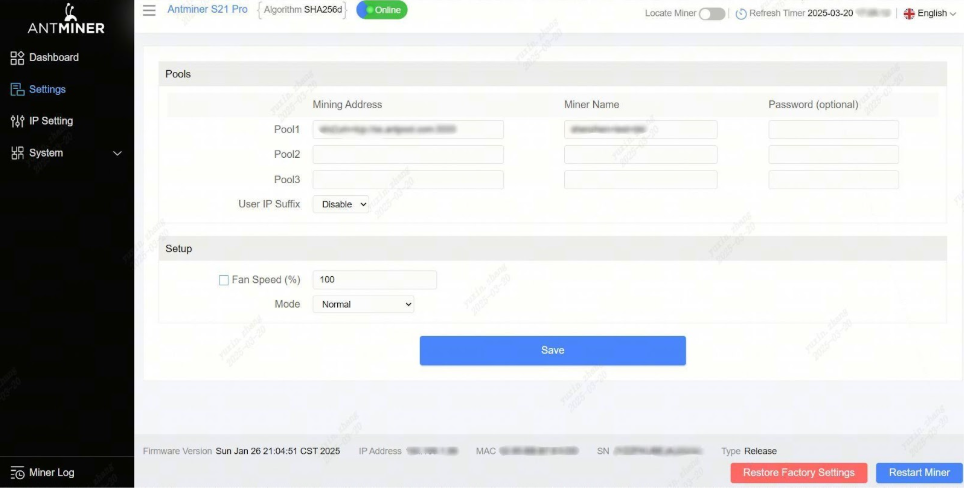
- Введите данные майнинг пула в соответствующие поля Mining Address - адрес/стратум пула, Miner Name - воркер, Password - пароль (опционально)
- Нажмите [Save] для применения настроек.
Настройка через WEB-интерфейс устройства на прошивке BiXBiT:
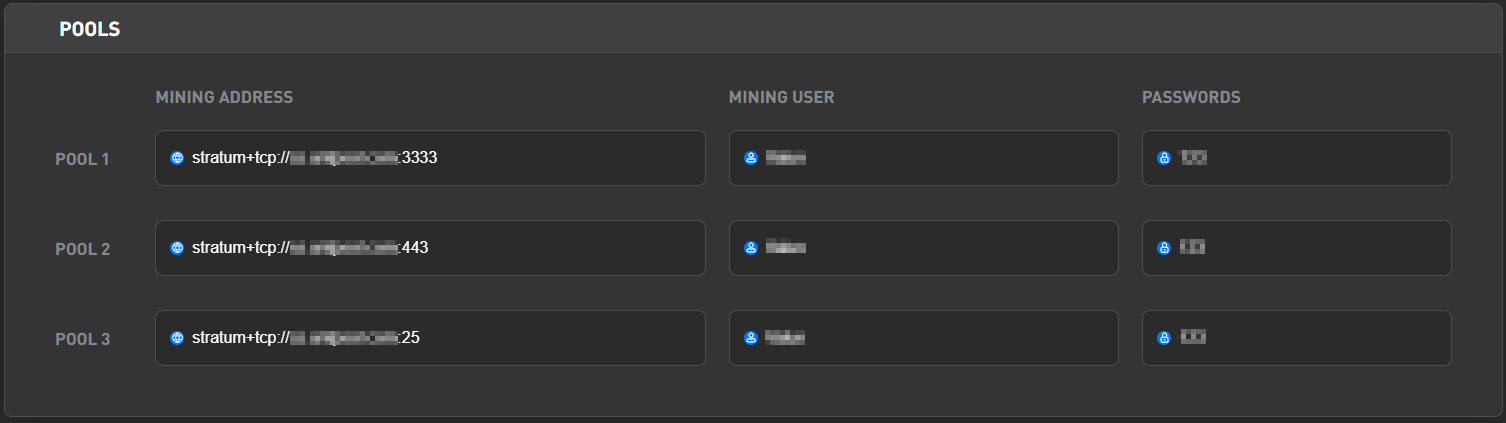
- Нажмите на [Settings], в левой части веб-интерфейса устройства.
- На вкладке настроек [Setup], в разделе POOLS введите данные майнинг пула в соответствующие поля: MINING ADDRESS - адрес/стратум пула, MINING USER - воркер, PASSWORDS - пароль (опционально)
- Нажмите [Save] для применения настроек.