

Instalación y actualización del firmware BiXBiT en dispositivos Whatsminer
Antes de elegir un método de flasheo, compruebe el modelo de la placa de control instalada. Puede hacerlo con WhatsminerTool:
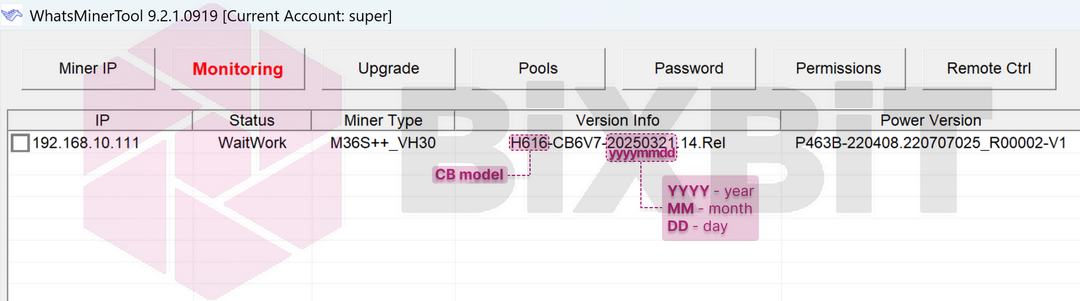
o consultarlo en la pestaña Status -> Overview de la interfaz web del ASIC:
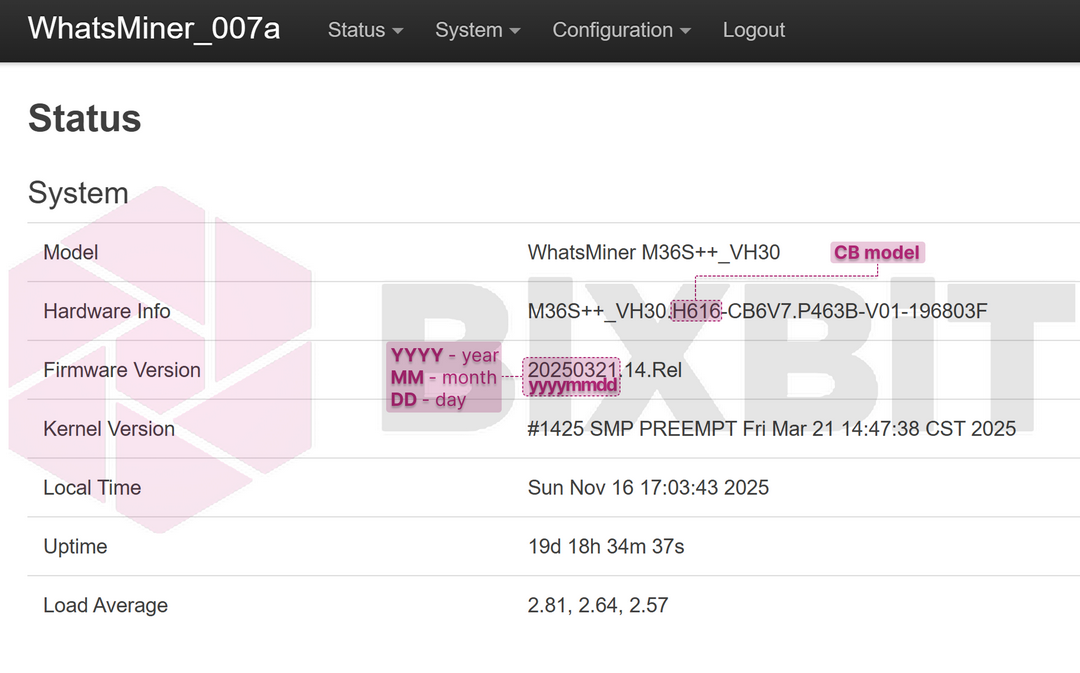
Si su dispositivo tiene una placa de control H3, H6 o H6os
Ejecute WhatsMinerTool y establezca un rango de escaneo que incluya la dirección IP del dispositivo en el que se instalará el firmware. Inicie el escaneo y asegúrese de que el dispositivo aparece en la lista.
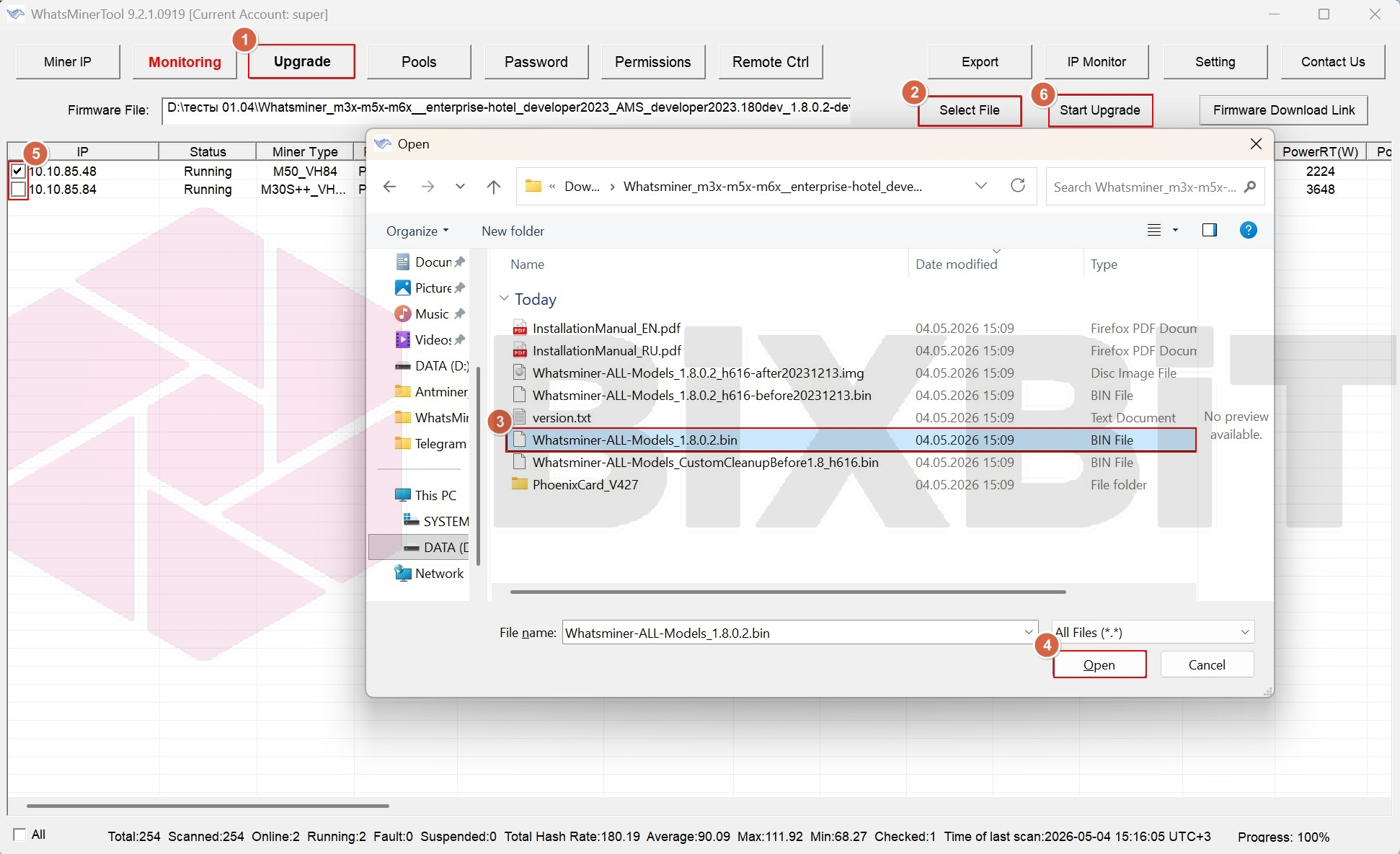
- Paso 1: Haga clic en [Upgrade] ①.
- Paso 2: Haga clic en [Select File] ②.
- Paso 3: En la ventana emergente, seleccione el archivo "Whatsminer-ALL-Models_X.X.X.X.bin" ③ del archivo comprimido que descargó y extrajo previamente (X.X.X.X es la versión del firmware).
- Paso 4: Confirme la selección del archivo haciendo clic en [Open] ④.
- Paso 5: Marque la casilla situada a la izquierda de la dirección IP del dispositivo ⑤ cuyo firmware desea actualizar. Puede seleccionar varios dispositivos, si tienen instaladas placas de control H3, H6 o H6os.
- Paso 6: Haga clic en el botón [Start Upgrade] ⑥ para iniciar el proceso de actualización. En el cuadro de diálogo que aparece, haga clic en [OK].
INFO
El estado Success en la columna Status del dispositivo que se está actualizando indica que el proceso de instalación ha finalizado correctamente. A continuación, el dispositivo se reiniciará automáticamente.
Si su dispositivo tiene una placa de control H616
Instalación del firmware BiXBiT sobre una versión de firmware de fábrica
Etapa 1. Grabación de la imagen del firmware en una tarjeta SD:
- Paso 1: Prepare la tarjeta SD: se recomienda utilizar tarjetas SD con una capacidad de 2 GB a 16 GB inclusive. Formatee completamente la tarjeta SD mediante Administración de discos (haga clic con el botón derecho en el botón Inicio, seleccione Administración de discos; formato del sistema de archivos: FAT32).
- Paso 2: Con el programa "PhoenixCard" (la carpeta con el programa "PhoenixCard" se encuentra en el archivo comprimido del firmware), grabe en la tarjeta SD la imagen "Whatsminer-ALL-Models_X.X.X.X_h616-after20231213.img" del archivo comprimido del firmware descargado (X.X.X.X es la versión del firmware).
Etapa 2. Flasheo del minero ASIC mediante la tarjeta SD:
- Paso 1. Antes de insertar la tarjeta SD, desconecte el cable de alimentación y espere a que los indicadores dejen de parpadear por completo.
- Paso 2. Inserte la tarjeta SD y vuelva a conectar el cable de alimentación.
- Paso 3. Una vez finalizado el proceso de flasheo, solo quedará encendido el indicador verde. Espere unos segundos y vuelva a desconectar el cable de alimentación.
- Paso 4. Asegúrese de que los indicadores se hayan apagado por completo y retire la tarjeta SD.
- Paso 5. Vuelva a conectar la alimentación.
Actualización del firmware BiXBiT sobre la versión 1.7.X.X y anteriores
En el archivo comprimido del firmware hay un archivo llamado "Whatsminer-ALL-Models_CustomCleanupBefore1.8_h616.bin". Este archivo debe utilizarse ÚNICAMENTE para actualizar versiones anteriores (hasta la 1.7.x.x inclusive) del firmware BiXBiT a la versión actual y ÚNICAMENTE para placas de control H616.
Ejecute WhatsMinerTool y establezca un rango de escaneo que incluya la dirección IP del dispositivo en el que se instalará el firmware. Inicie el escaneo y asegúrese de que el dispositivo aparece en la lista.
Etapa 1. Instalación de la versión intermedia del firmware:
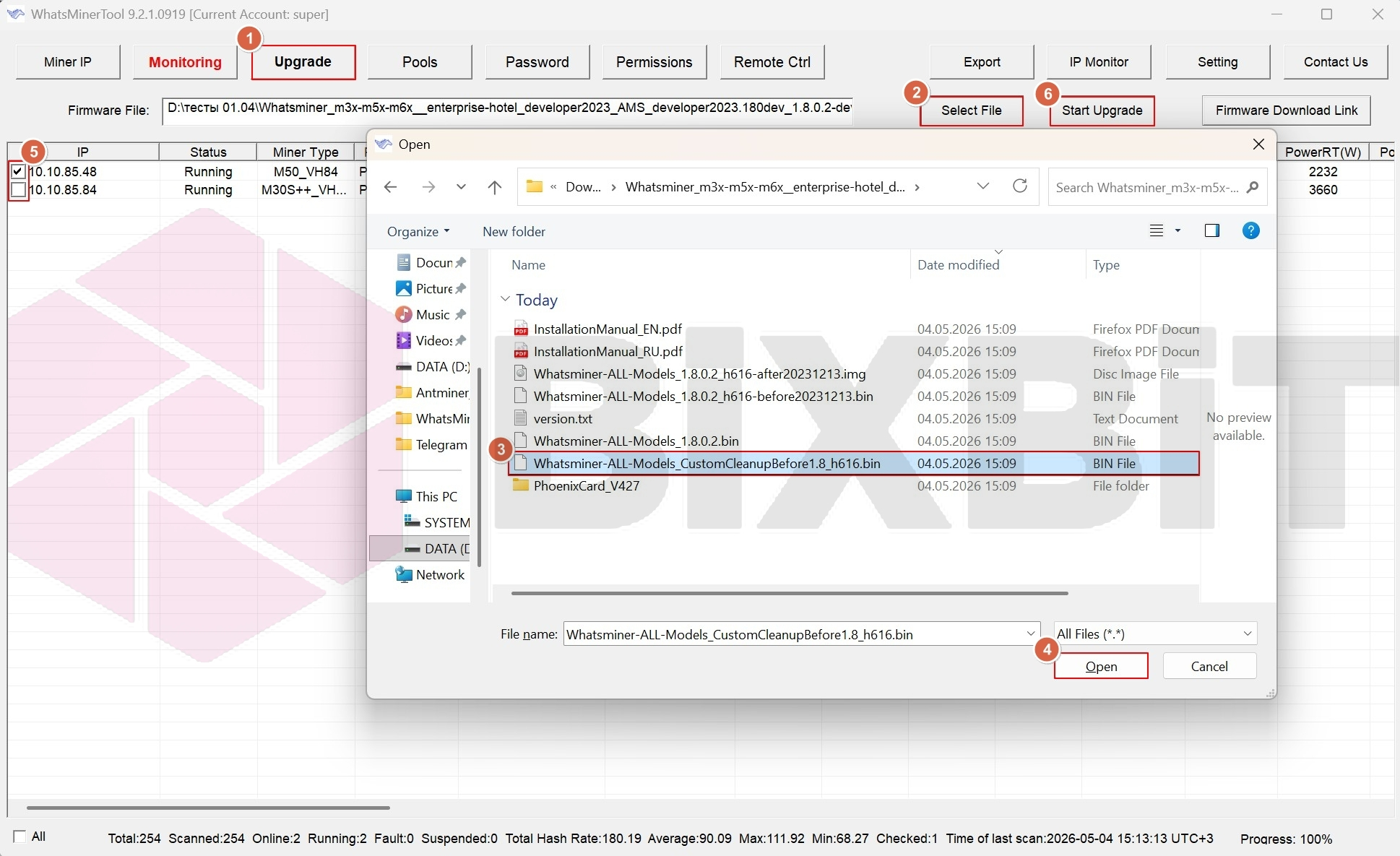
- Paso 1: Haga clic en [Upgrade] ①.
- Paso 2: Haga clic en [Select File] ②.
- Paso 3: En la ventana emergente, seleccione el archivo "bixbit_before_1.8.bin" ③ del archivo comprimido que descargó y extrajo previamente.
- Paso 4: Confirme la selección del archivo haciendo clic en [Open] ④.
- Paso 5: Marque la casilla situada a la izquierda de la dirección IP del dispositivo ⑤ cuyo firmware desea actualizar. Puede seleccionar varios dispositivos si tienen instalado un firmware BiXBiT obsoleto.
- Paso 6: Haga clic en el botón [Start Upgrade] ⑥ para iniciar el proceso de actualización. En el cuadro de diálogo que aparece, haga clic en [OK].
INFO
El estado Success en la columna Status del dispositivo que se está actualizando indica que el proceso de instalación ha finalizado correctamente. A continuación, el dispositivo se reiniciará automáticamente. Tras instalar correctamente el archivo intermedio, la versión del firmware se mostrará con el sufijo "CustomNeedUpgrade".

Etapa 2. Instalación de la versión principal del firmware:
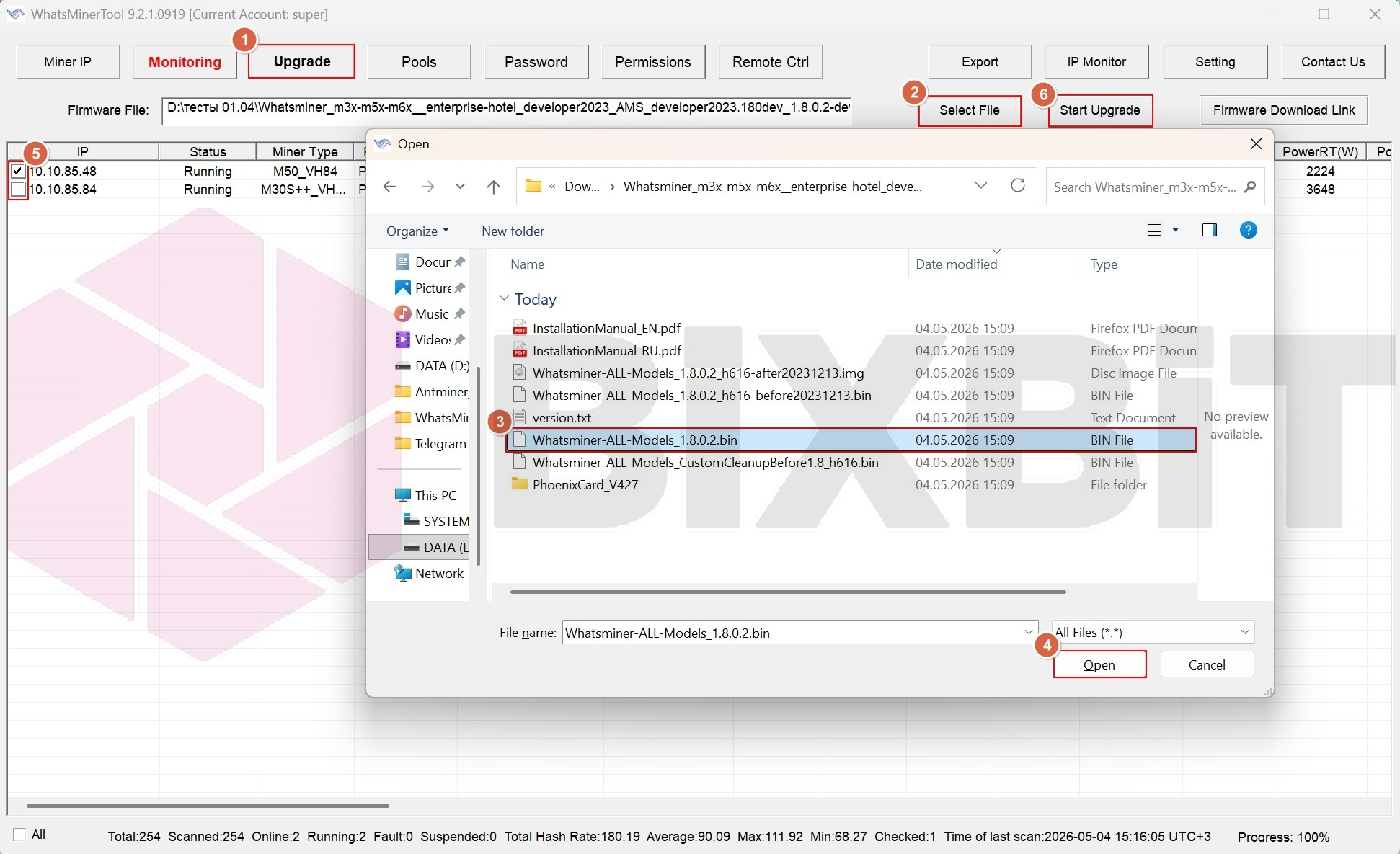
- Paso 1: Haga clic en [Upgrade] ①.
- Paso 2: Haga clic en [Select File] ②.
- Paso 3: En la ventana emergente, seleccione el archivo "Whatsminer-ALL-Models_X.X.X.X.bin" ③ del archivo comprimido que descargó y extrajo previamente (X.X.X.X es la versión del firmware).
- Paso 4: Confirme la selección del archivo haciendo clic en [Open] ④.
- Paso 5: Marque la casilla situada a la izquierda de la dirección IP del dispositivo ⑤ cuyo firmware desea actualizar. Puede seleccionar varios dispositivos si tenían instalada la versión intermedia del firmware.
- Paso 6: Haga clic en el botón [Start Upgrade] ⑥ para iniciar el proceso de actualización. En el cuadro de diálogo que aparece, haga clic en [OK].
INFO
El estado Success en la columna Status del dispositivo que se está actualizando indica que el proceso de instalación ha finalizado correctamente. A continuación, el dispositivo se reiniciará automáticamente. Tras instalar correctamente el archivo principal, la versión del firmware se mostrará sin el sufijo "CustomNeedUpgrade".
Actualización del firmware BiXBiT sobre la versión 1.8.0.X
Ejecute WhatsMinerTool y establezca un rango de escaneo que incluya la dirección IP del dispositivo en el que se instalará el firmware. Inicie el escaneo y asegúrese de que el dispositivo aparece en la lista.
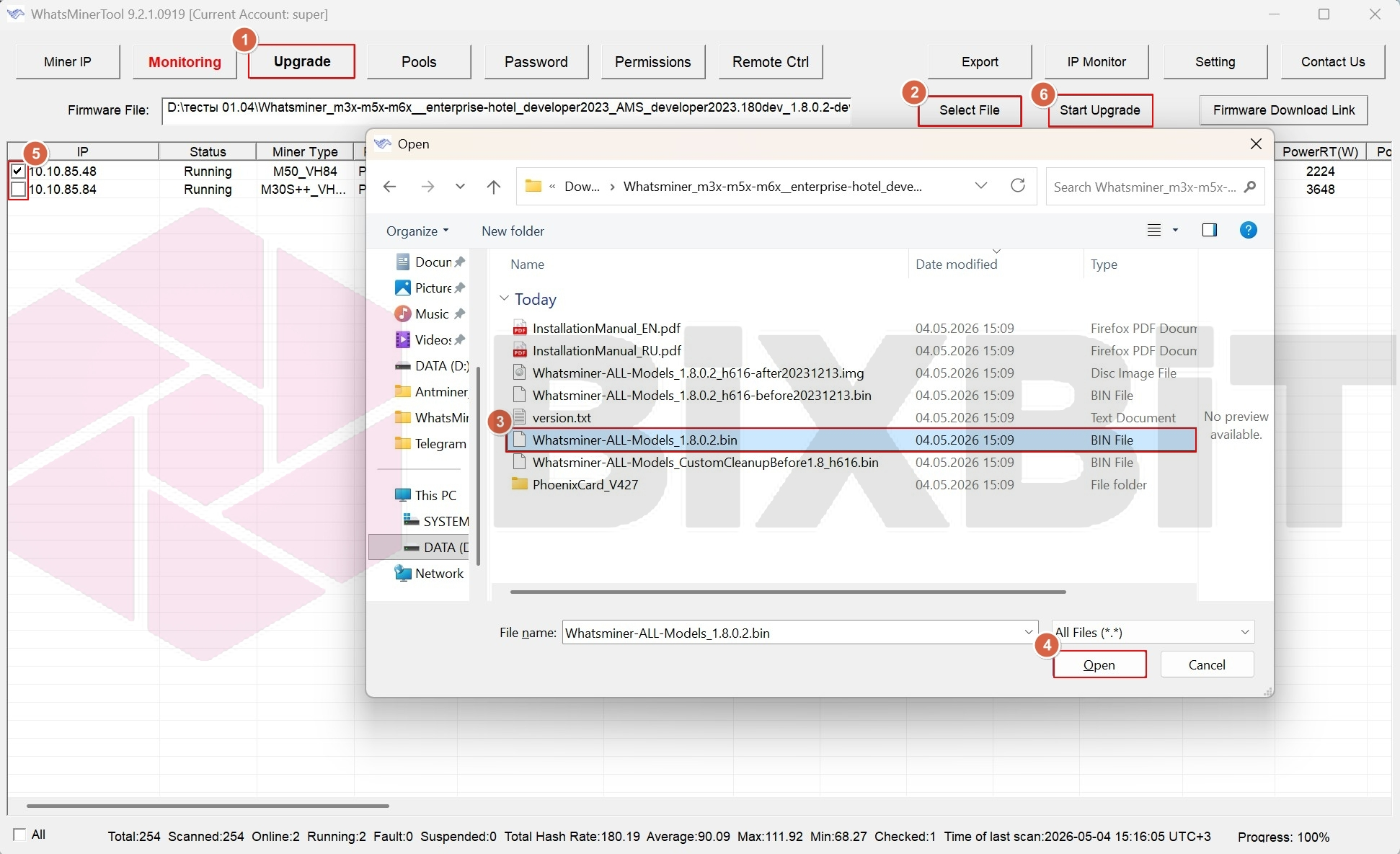
- Paso 1: Haga clic en [Upgrade] ①.
- Paso 2: Haga clic en [Select File] ②.
- Paso 3: En la ventana emergente, seleccione el archivo "Whatsminer-ALL-Models_X.X.X.X.bin" ③ del archivo comprimido que descargó y extrajo previamente (X.X.X.X es la versión del firmware).
- Paso 4: Confirme la selección del archivo haciendo clic en [Open] ④.
- Paso 5: Marque la casilla situada a la izquierda de la dirección IP del dispositivo ⑤ cuyo firmware desea actualizar. Puede seleccionar varios dispositivos si tenían instalada la versión intermedia del firmware.
- Paso 6: Haga clic en el botón [Start Upgrade] ⑥ para iniciar el proceso de actualización. En el cuadro de diálogo que aparece, haga clic en [OK].
INFO
El estado Success en la columna Status del dispositivo que se está actualizando indica que el proceso de instalación ha finalizado correctamente. A continuación, el dispositivo se reiniciará automáticamente.