

Полное форматирование SD-карты перед установкой прошивки
Данная инструкция поможет вам правильно отформатировать SD-карту в файловую систему FAT32 с помощью встроенных средств Windows. Это необходимо для последующей корректной записи образа прошивки на SD-карту.
Перед началом:
- Подключите SD-карту к компьютеру, убедитесь что она отображается в системе.
- Сохраните все важные данные — форматирование удалит содержимое.
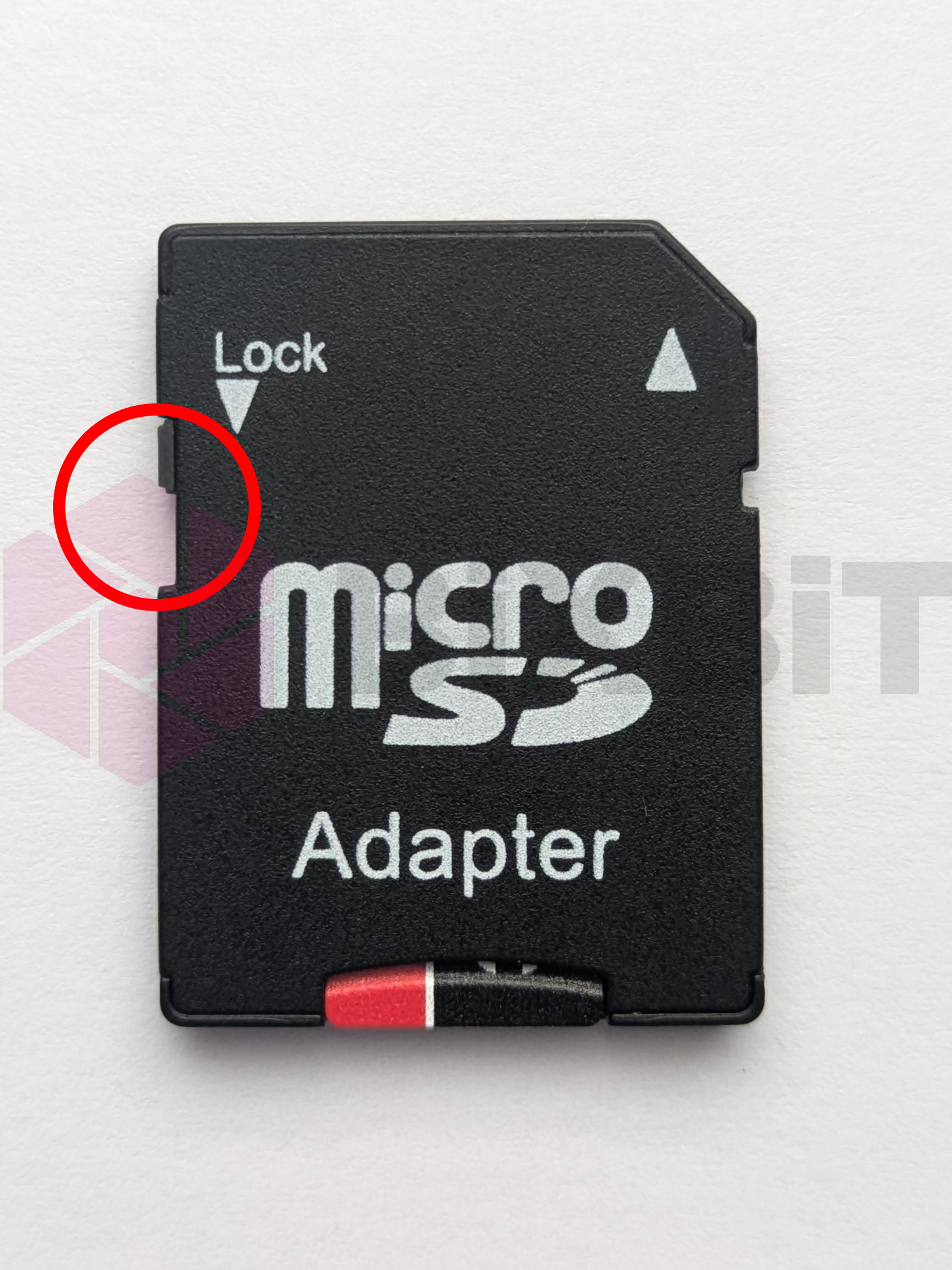
- Если используете TF-адаптер, убедитесь, что разблокирован переключатель защиты от записи.
Шаг 1: Открытие “Управления дисками”:
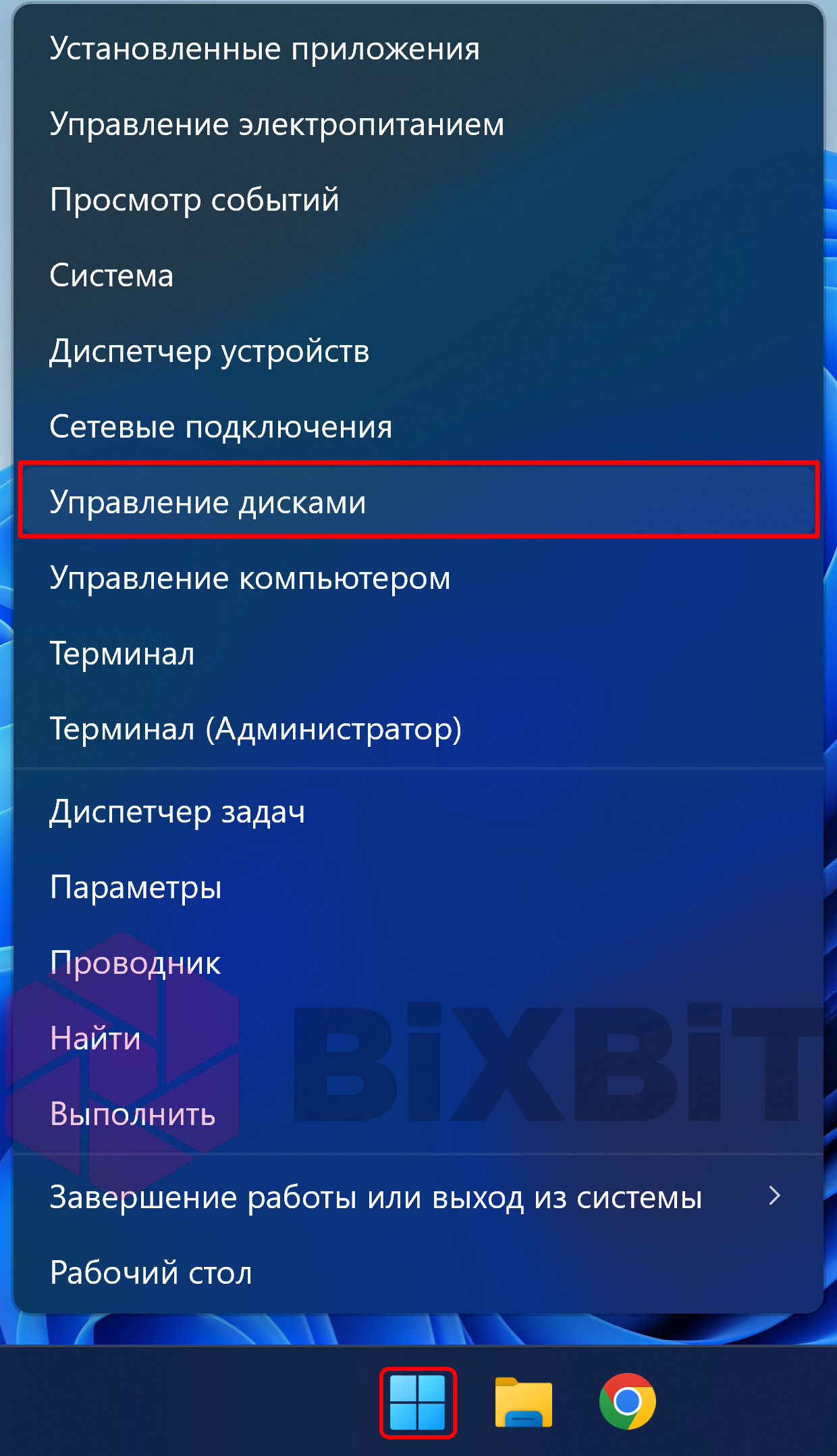
- Нажмите правой кнопкой мыши на кнопку Пуск (логотип Windows).
- Выберите пункт “Управление дисками”.
Шаг 2: Удаление существующих разделов/томов:
Найдите вашу SD-карту в списке дисков (обычно обозначена как «Съемное устройство»). Если на карте есть разделы, то их необходимо удалить:
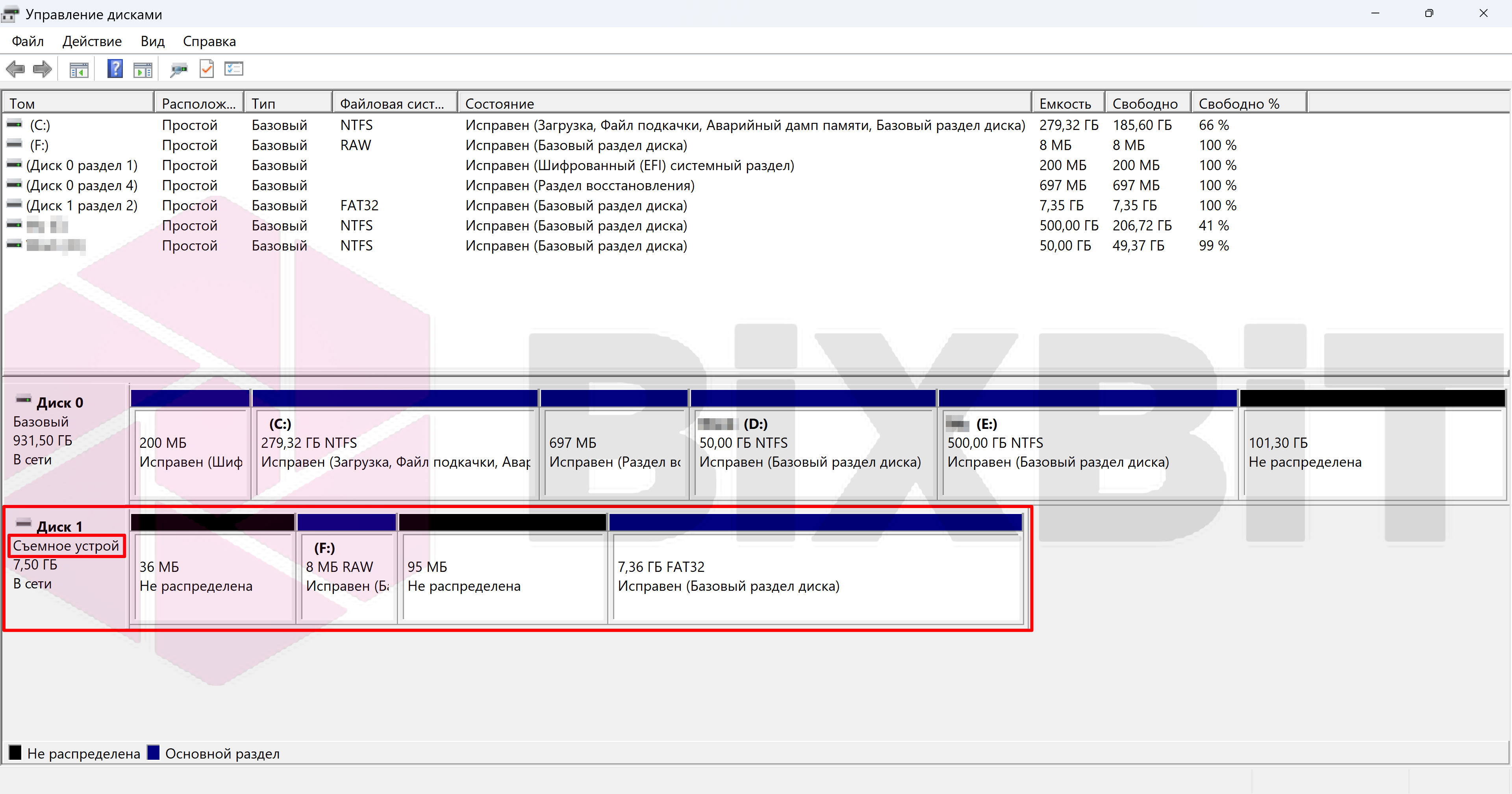
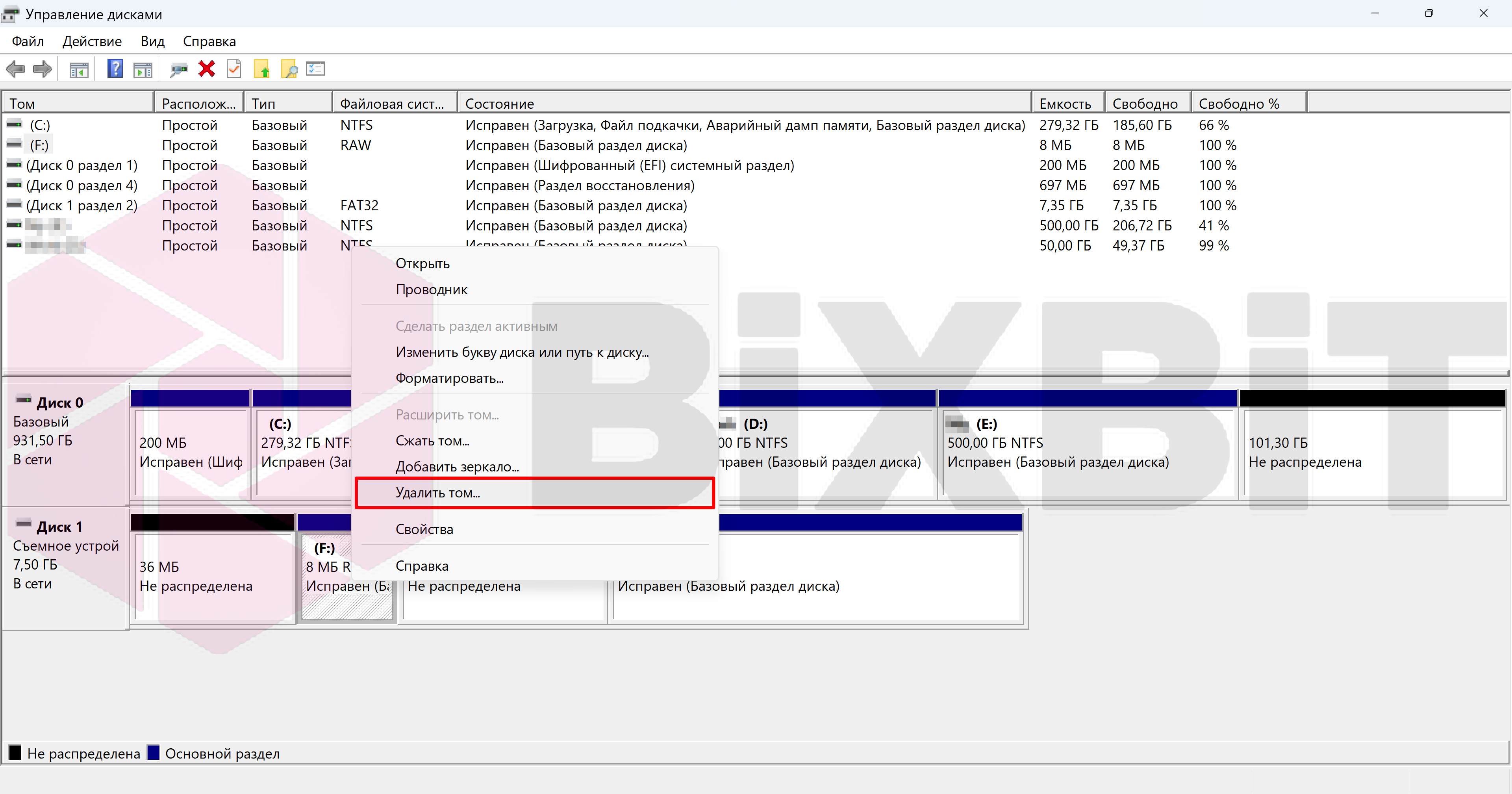
- Нажмите правой кнопкой мыши по каждому распределенному разделу/тому.
- Выберите «Удалить том...».
- Подтвердите удаление тома.
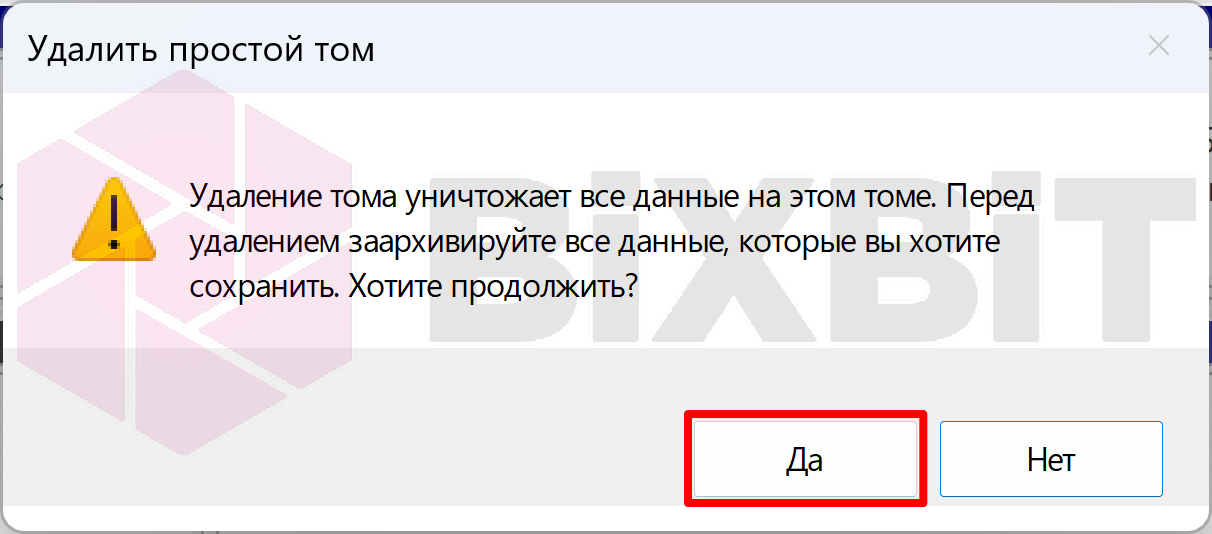
- Повторите для всех томов, пока всё пространство карты не получит статус «Не распределена».

Шаг 3: Создание нового раздела/тома:
- Нажмите правой кнопкой мыши по нераспределенному пространству SD-карты.
- Выберите «Создать простой том...».

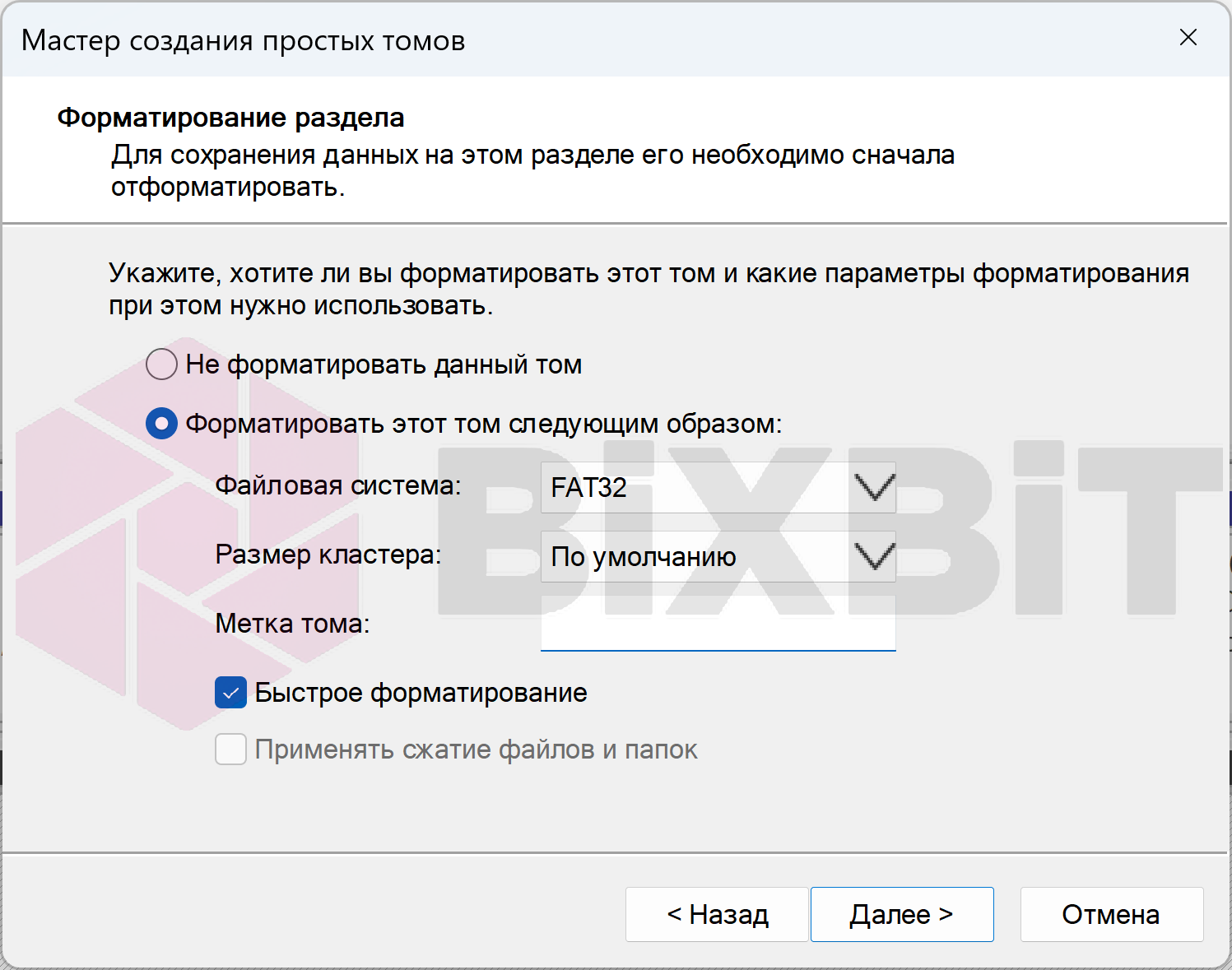
- В открывшемся мастере нажимайте «Далее» на каждом этапе:
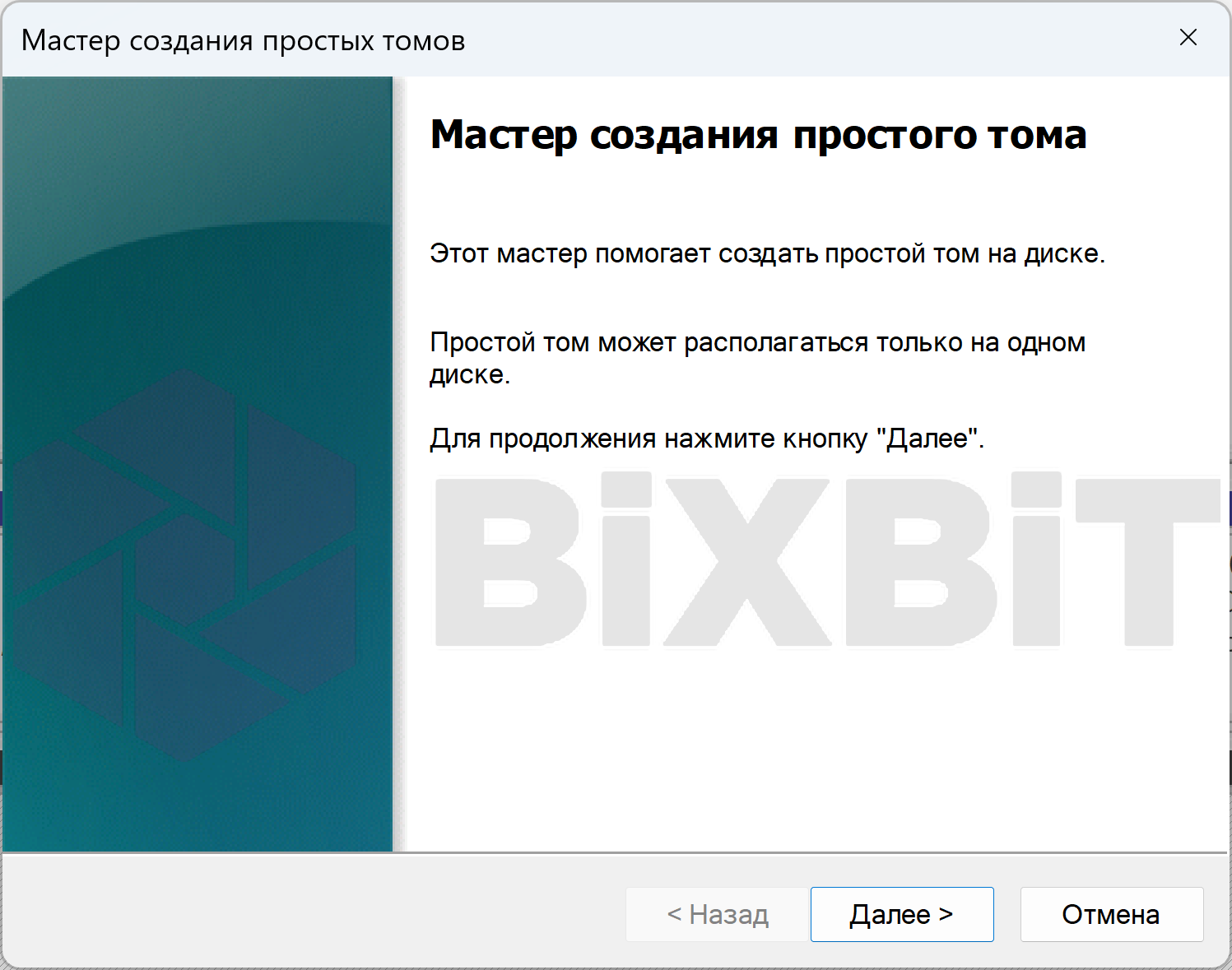
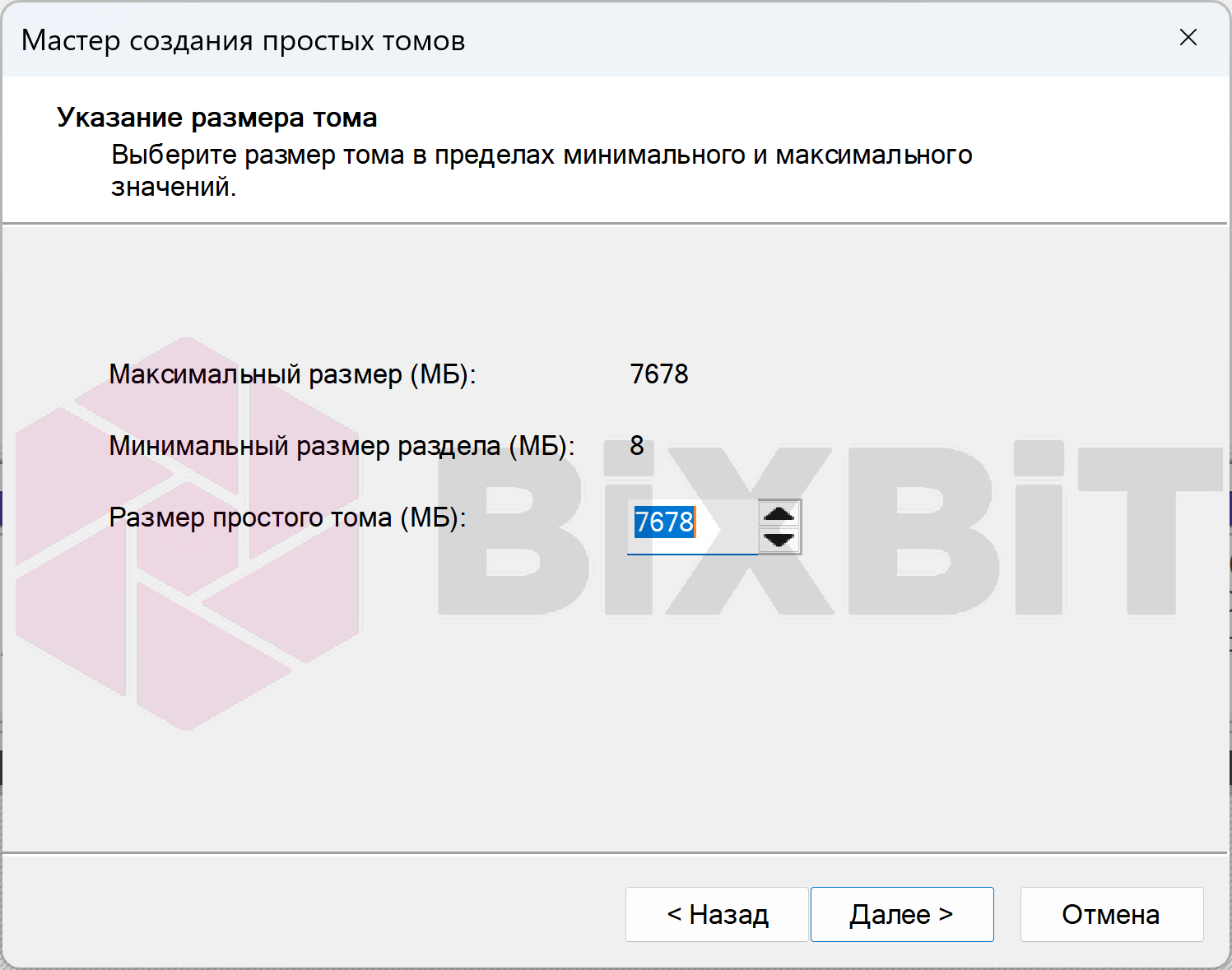
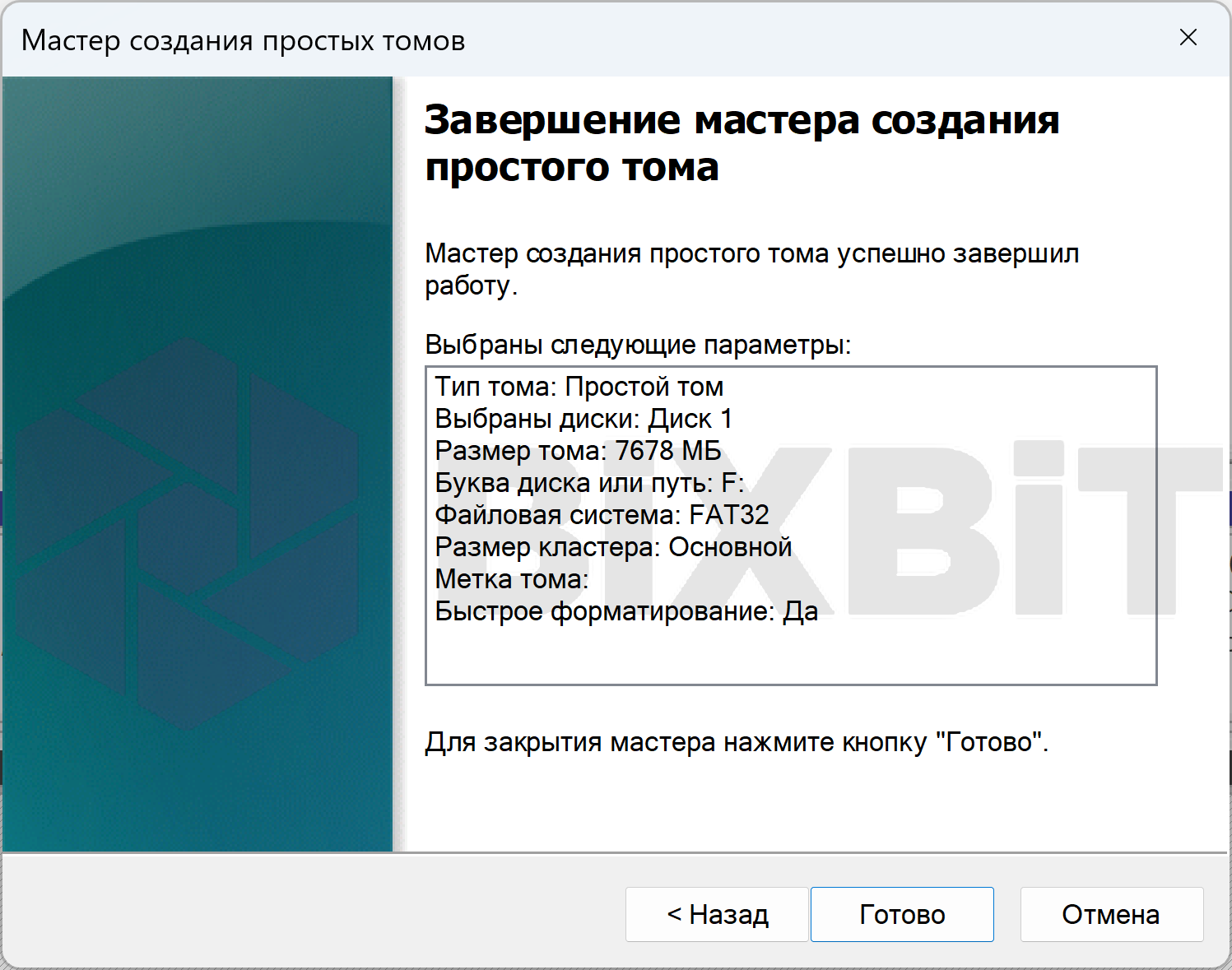
- Укажите максимальный размер тома.
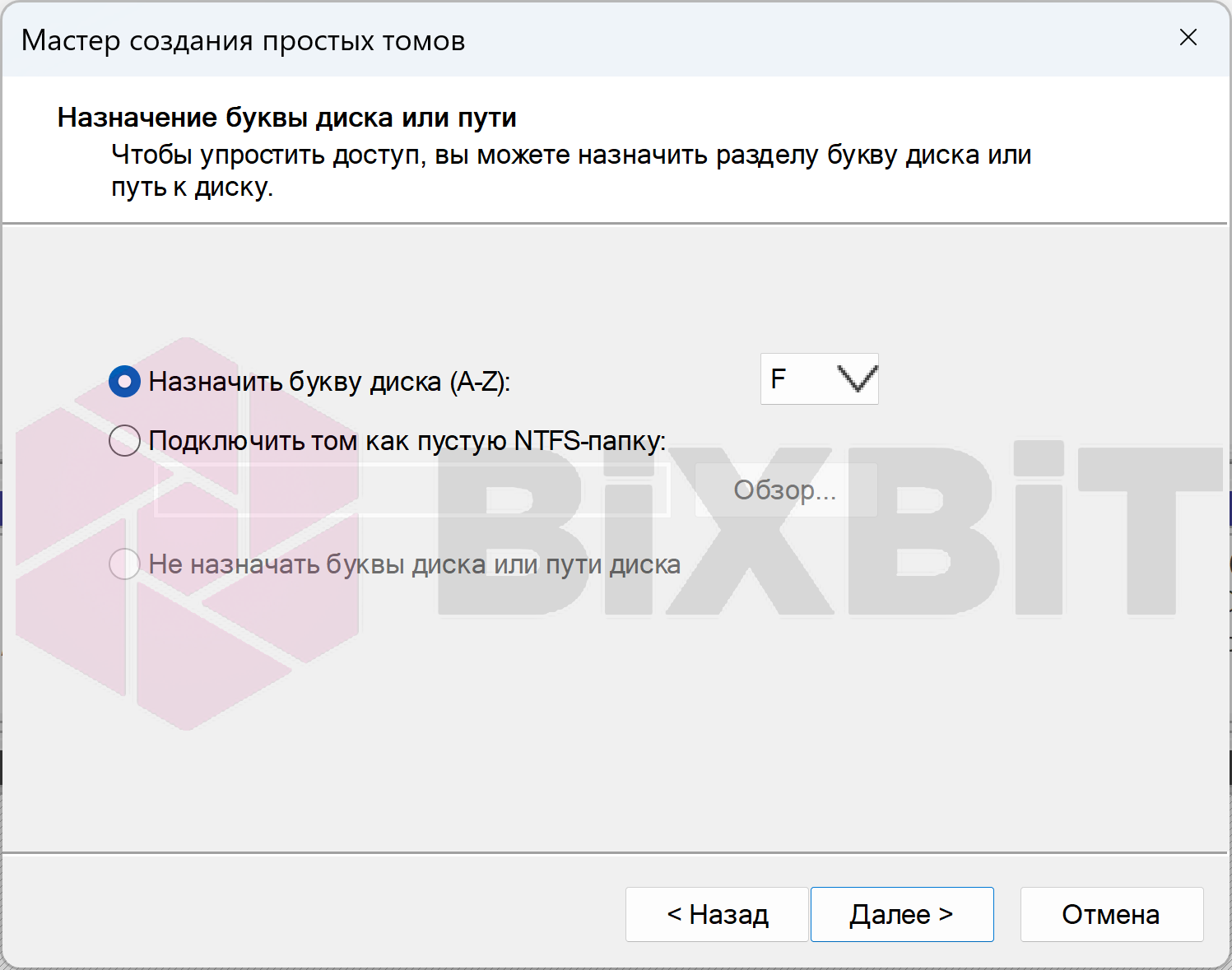
- Назначьте букву диска (например, F)
- Выберите файловую систему FAT32 и включите «Быстрое форматирование»
- Нажмите «Готово» для завершения
Результат
После завершения форматирования SD-карта должна отображаться как один раздел с файловой системой FAT32 и иметь статус «Исправен (Базовый раздел диска)».
Диск должен выглядеть следующим образом:

Форматирование SD-карты завершено.
Возможные проблемы и их решение:
SD-карта не отображается в системе
- Попробуйте другой адаптер или кардридер.
- Подключите к другому USB-порту.
- Проверьте в «Управлении дисками» — возможно, карта есть, но без буквы диска.
- Попробуйте использовать другую SD-карту.
SD-карта отображается как «Только для чтения»
Возможно включена физическая защита на адаптере или SD-карта защищена от записи программно, или карта повреждена:
- Проверьте положение переключателя Lock на TF-адаптере.
- Если защита программная — используйте diskpart для снятия атрибута read-only.
- Попробуйте другой адаптер или кардридер.
- Попробуйте использовать другую SD-карту.
При создании тома поле выбора файловой системы пустое
- Продолжите создание тома, не выбирая файловую систему.
- После завершения создания тома нажмите правой кнопкой мыши на созданный раздел SD-карты и выберите «Форматировать».
- В открывшемся окне выберите файловую систему FAT32 и нажмите [ОК].
- Подтвердите форматирование в следующем диалоговом окне, снова нажав [OK]
Форматирование прошло, но карта всё ещё отображается как RAW
- Нажмите правой кнопкой мыши на созданный раздел SD-карты и выберите «Форматировать».
- В открывшемся окне выберите файловую систему FAT32 и нажмите [ОК].
- Подтвердите форматирование в следующем диалоговом окне, снова нажав [OK]
- В некоторых случаях загрузка образа на SD-карту с помощью PhoenixCard проходит успешно, даже если система Windows отображает том как RAW