

Установка и откат заводской прошивки
Antminer
В некоторых случаях для установки прошивки BiXBiT может потребоваться предварительный откат заводской версии прошивки на более старую версию.
WARNING
Новые версии заводской прошивки датируемые 2025-2026 годом понизить описанным в данной инструкции методом, скорее всего не получится.
Для отката самых последних версий заводской прошивки на контрольных платах Amlogic можно использовать другой метод отката - через USB-UART
Необходимые оборудование и файлы для прошивки:
- Флешка (рекомендуемый объем до 16GB):
- Для контрольных плат управления Xilinx (zynq 7007), Beagle Bone (BB), CVitek (CV) - MicroSD-карта;
- Для контрольных плат управления Amlogic (AML) - USB-A флешка или MicroSD-карта и USB OTG переходник с флешки на Micro-USB разъем КПУ;
- ПК или ноутбук с разъемом или переходником для подключения к нему флешки;
- Образ прошивки (можно скачать с нашего хранилища https://storage.bixbit.io/Antminer_s/SD/).
INFO
Если стоит цель установить прошивку BiXBiT - то подбирать образ заводской прошивки по модели ASIC-майнера не обязательно, главное выбрать образ под модель контрольной платы управления.
Для моделей КПУ Amlogic или Xilinx можно использовать universal-образы прошивки, после прошивки КПУ данными универсальными образами ASIC-майнер, скорее-всего, не будет майнить на установленной заводской прошивке, но поверх данной данной заводской прошивки можно будет установить прошивку BiXBiT, на которой модель устройства определится автоматически и устройство сможет майнить.
Подготовка накопителя и загрузка образа прошивки на него:
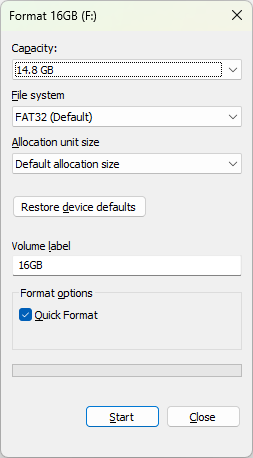
- Подключите флешку к компьютеру или ноутбуку, отформатируйте её (формат файловой системы FAT32).
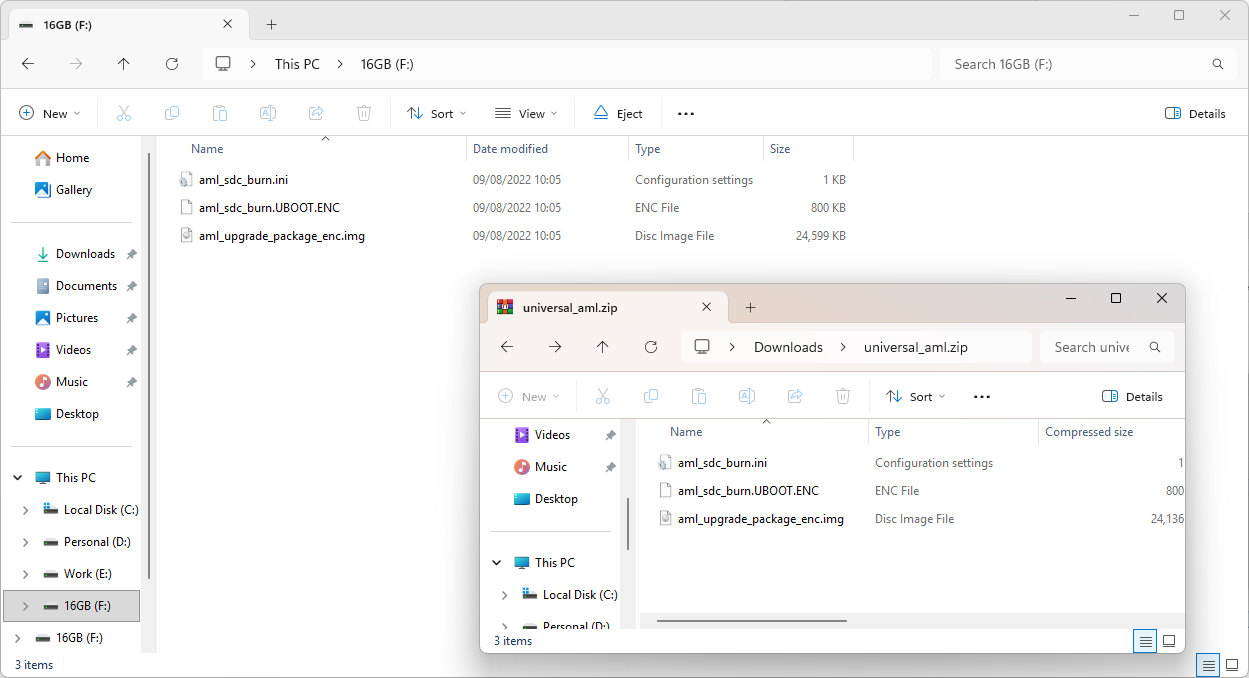
- Скопируйте содержимое скачанного архива с прошивкой, в корень флешки.
Установка прошивки на устройство:
- Отключите питание устройства, дождитесь когда на контрольной плате погаснут светодиодные индикаторы.
- Подключите накопитель с образом прошивки к контрольной плате управления.
- Включите устройство, дождитесь окончания процесса прошивки (когда установка прошивки будет завершена, на контрольной плате управления будет постоянно гореть зеленый индикатор).
- Отключите питание устройства, дождитесь когда на контрольной плате погаснут светодиодные индикаторы.
- Извлеките ранее подключенный накопитель из устройства
- Включите устройство
Whatsminer
Установка заводской прошивки через WhatsMinerTool
Подготовка
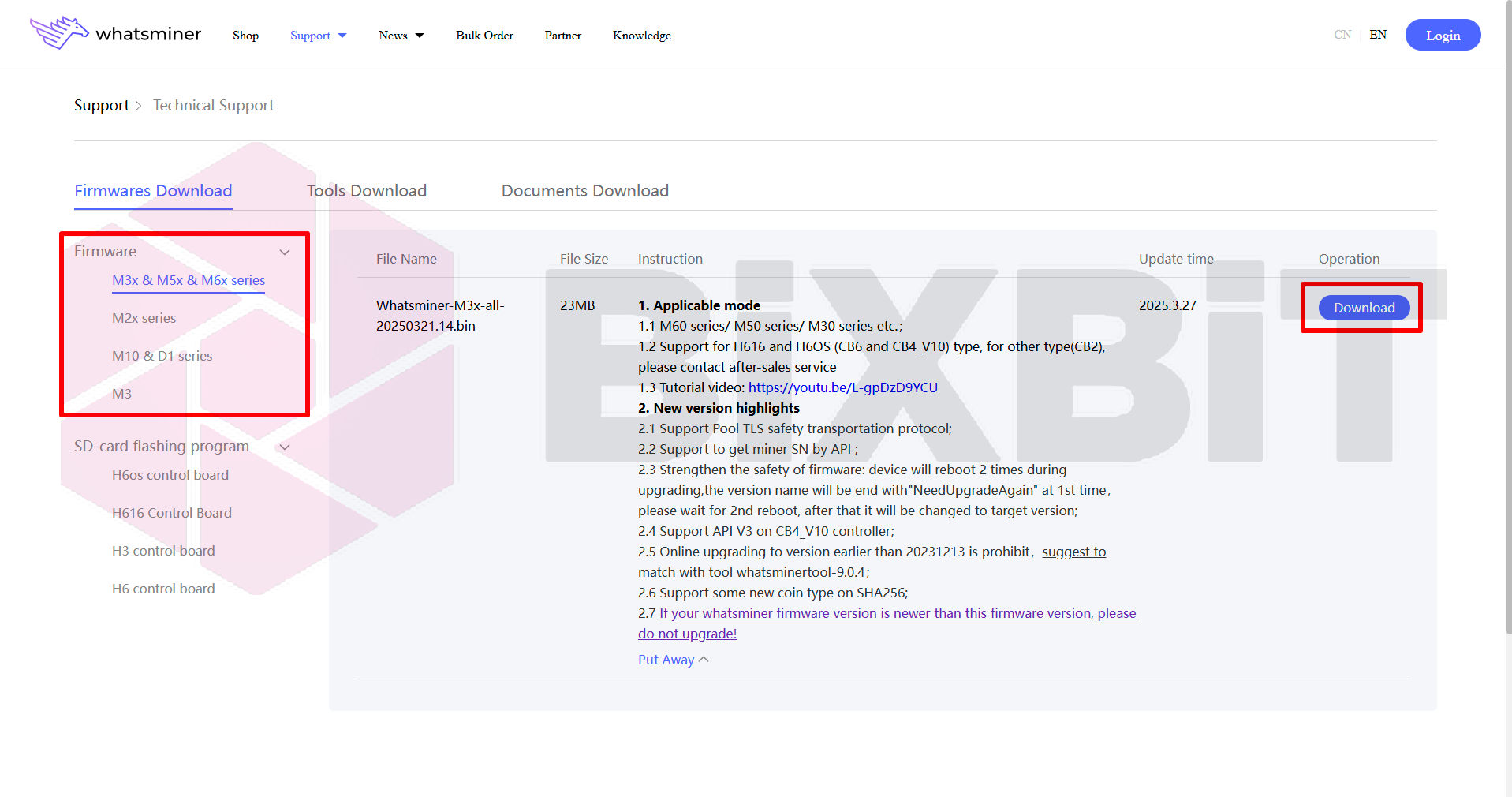
- Шаг 1. Скачайте файл прошивки с официального сайта (в разделе "Firmware", выберите "M3x & M5x & M6x series" или “M2X series” в зависимости от вашей модели устройства и скачайте “.bin” файл прошивки (например "Whatsminer-all-xxxxxxxx.xx.bin").
Шаг 2. Установите последнюю версию WhatsMinerTool, использование старых версий программы может стать причиной неудачной установки прошивки. Скачать последнюю версию WhatsMinerTool вы можете по данной ссылке.
Установка прошивки
Запустите WhatsMinerTool и задайте диапазон сканирования, включающий IP-адрес устройства для установки прошивки. Запустите сканирование и убедитесь, что устройство отображается в списке.
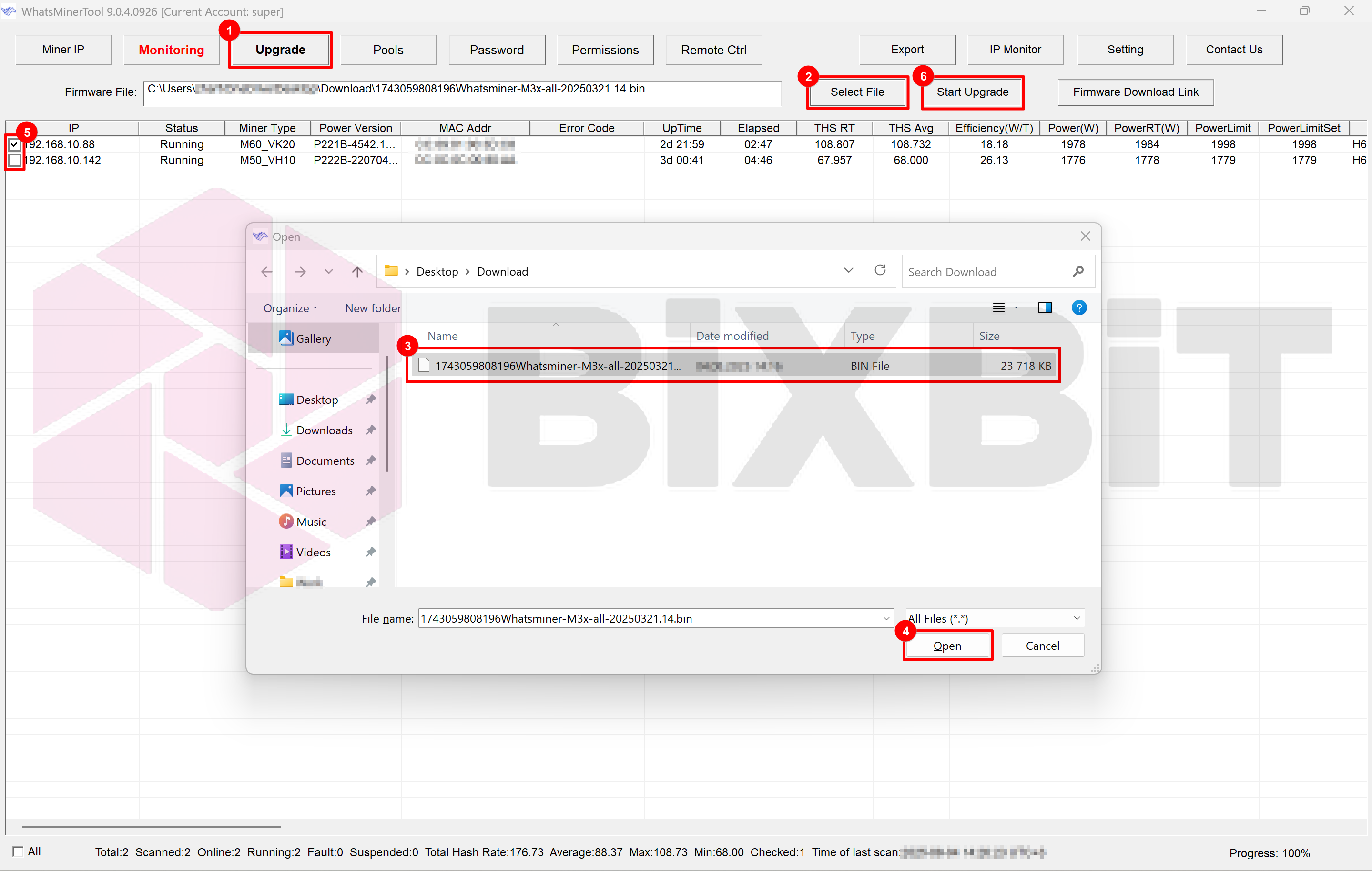
- Шаг 1: Нажмите [Upgrade].
- Шаг 2: Нажмите [Select File].
- Шаг 3: Во всплывающем окне выберите скачанный вами ранее “.bin“ файл (например - "Whatsminer-all-20250915.16.bin").
- Шаг 4: Подтвердите выбор файла нажав [Open].
- Шаг 5: Установите флажок слева от IP-адреса устройства, прошивку которого нужно обновить. Можно выбрать несколько устройств, если на них установлены такие же модели контрольных плат управления.
- Шаг 6: Нажмите кнопку [Start Upgrade], чтобы запустить процесс обновления. В появившемся диалоговом окне, нажмите кнопку [ОК]. Отображение статуса Success в столбце Status обновляемого устройства свидетельствует об успешном завершении процесса обновления. Далее устройство автоматически перезапустится. После перезагрузки откройте веб интерфейс устройства, при успешной установке вы заметите изменения в веб интерфейсе устройства.
Установка заводской прошивки SD-картой
Подготовка к установке
- Шаг 1. Перейдите на сайт Whatminer, в разделе "SD-card flashing program", выберите раздел соответствующий модели КПУ установленной на вашем устройстве и скачайте архив с прошивкой, разархивируйте его содержимое в отдельную папку.
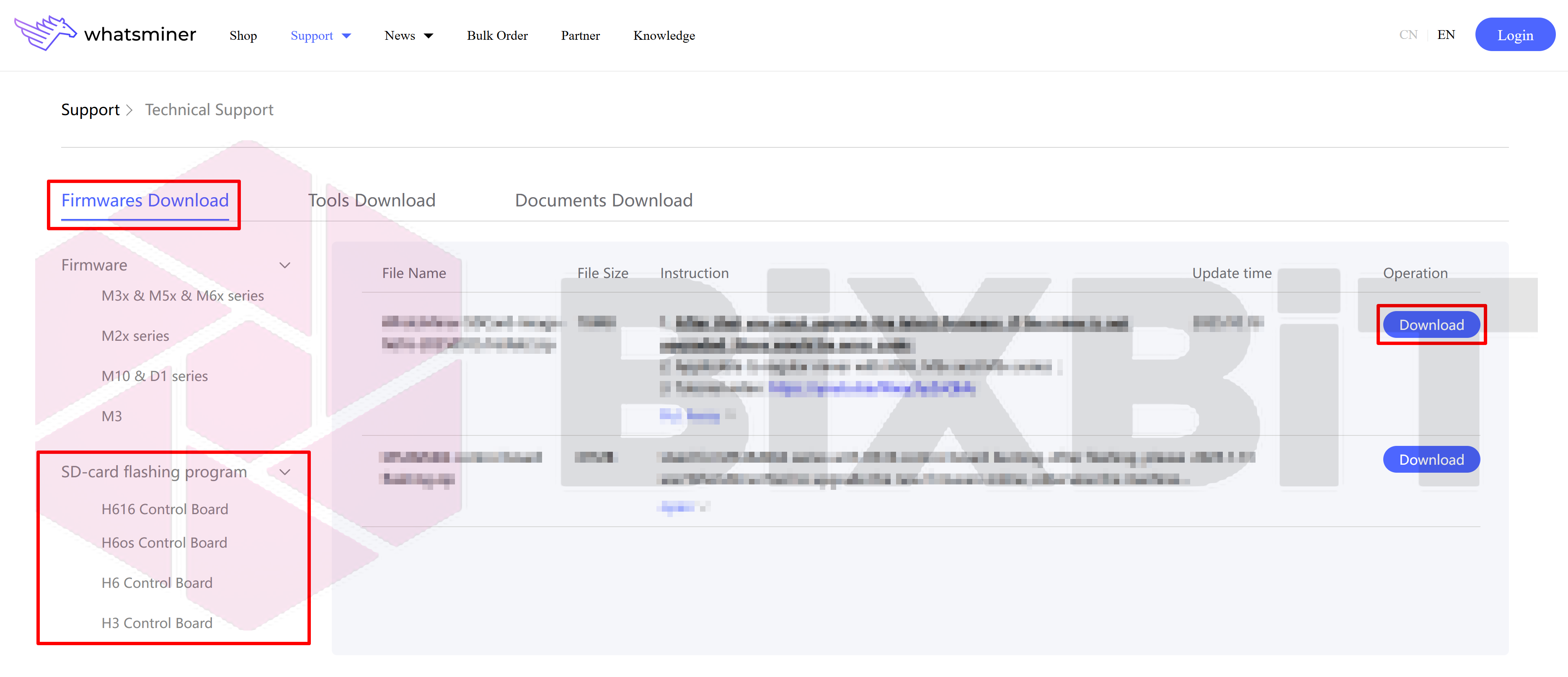
- Шаг 2. Подготовьте SD-карту: Рекомендуется использовать SD-карты объемом от 2 до 16 ГБ включительно. Полностью отформатируйте SD-карту с помощью «Управления дисками» щелкните правой кнопкой мыши по кнопке «Пуск», выберите «Управление дисками», формат файловой системы по умолчанию FAT32.
- Шаг 3. Используя программу «PhoenixCard» (папка с программой «PhoenixCard» находится в архиве с прошивкой), загрузите “.img” образ, скачанной заводской прошивки на SD-карту.
Прошивка ASIC'а заводской версией прошивки с помощью SD-карты
- Шаг 1. Перед тем как вставить SD-карту, отсоедините кабель питания и дождитесь, пока индикаторы полностью перестанут мигать.
- Шаг 2. Вставьте SD-карту и снова подключите кабель питания.
- Шаг 3. После завершения процесса прошивки будет гореть только зеленый индикатор. Подождите несколько секунд, затем снова отсоедините кабель питания.
- Шаг 4. Убедитесь, что индикаторы полностью погасли, затем извлеките SD-карту.
- Шаг 5. Подключите питание.