

Подготовка к иммерсионному охлаждению
Whatsminer ASIC
Подготовка устройства к погружению
- Прошейте устройство прошивкой BiXBiT, соответствующей вашему устройству.
- Отключите и снимите основные вентиляторы устройства ①,②
- Вскройте крышку блока питания и снимите вентилятор ③
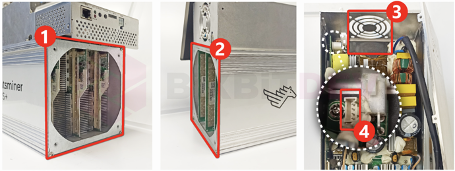
- Очистите элементы корпуса и платы устройства от пыли и грязи
- Погрузите устройство в иммерсионную жидкость
Отключение проверки основных вентиляторов на устройстве
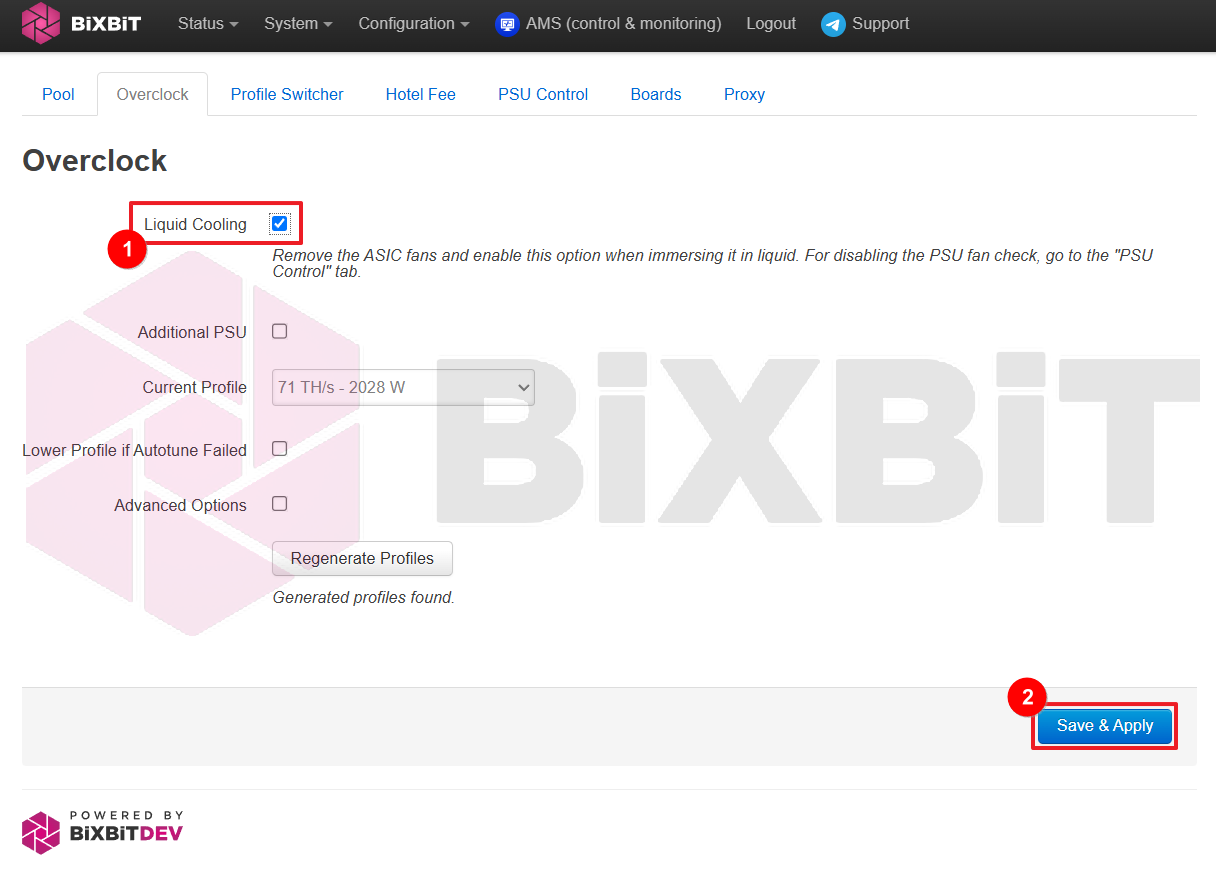
Для отключения проверки вентиляторов на самом устройстве, пройдите в web-интерфейсе в раздел Configuration > Miner Configuration, выберите вкладку Overclock.
- Активируйте чекбокс [Liquid Cooling] ①
- Сохраните и примените настройки нажатием [Save & Apply] ②
Отключение проверки вентиляторов блока питания
Отключение проверки вентиляторов блока питания для устройств серии M3X, M5X, M6X и M7X
| Серия устройства | Способы отключения вентиляторов блока питания |
|---|---|
| M3X, M5X, M6X | Используйте функцию Disable Power Fan |
| M2X (M3X, M5X, M6X в случае проблем с работой Disable Power Fan) | Обновите прошивку блока питания в автоматическом режиме используя функцию Upgrade PSU Firmware |
| Обновите прошивку блока питания в автоматическом или ручном режиме используя утилиту Air To Liquid Tool | |
| Используйте эмулятор вентилятора (обманку) |
WARNING
Отключение проверки вентиляторов блока питания производится исключительно в целях иммерсионного погружения.
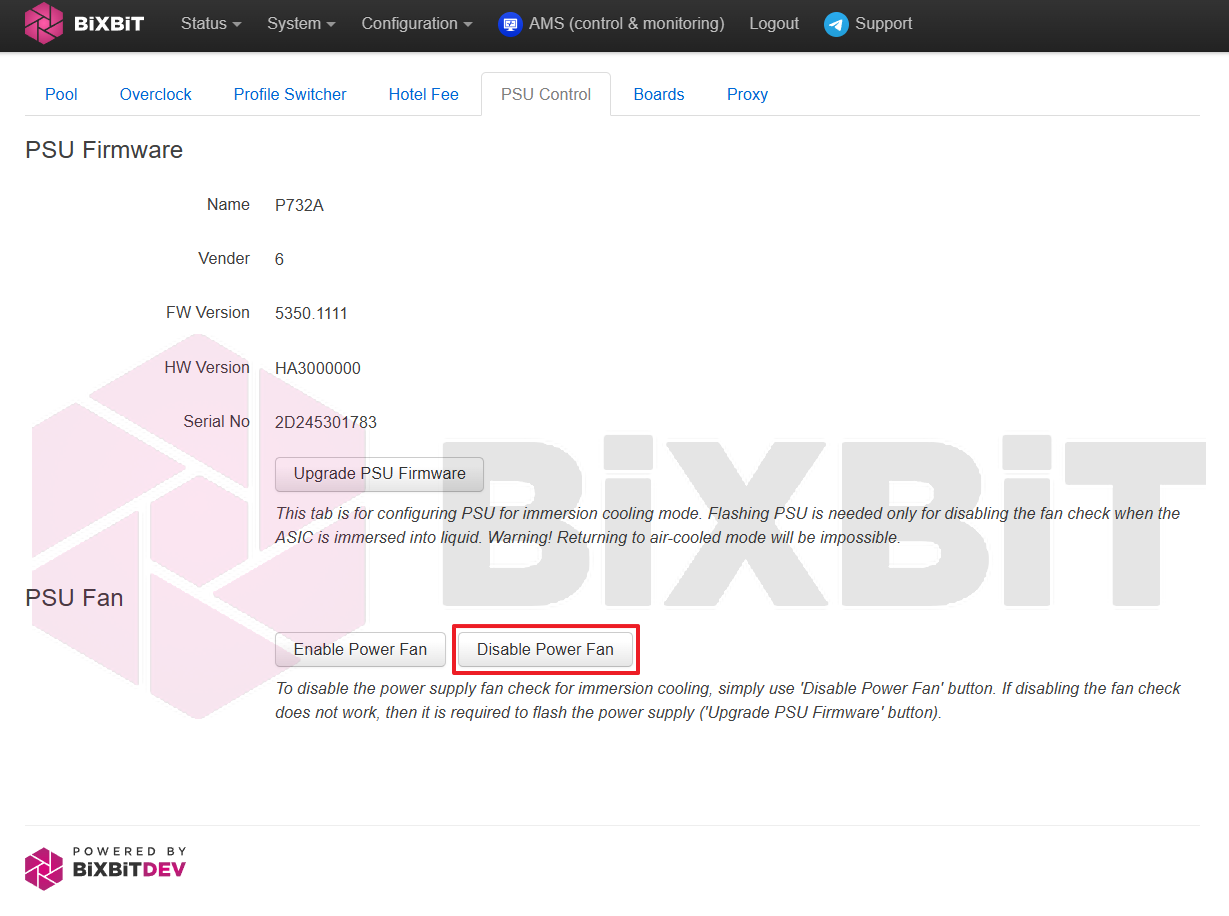
- Откройте web-интерфейс устройства
- Пройдите в раздел Configuration > Miner Configuration
- Выберите вкладку PSU Firmware
- Для отключения проверки вентиляторов блока питания нажмите кнопку [Disable Power Fan]
WARNING
После чего устройство должно автоматически перезагрузиться, если этого не произошло выполните Reboot устройства.
Отключение проверки вентиляторов блока питания для майнеров серии M2X
WARNING
Блок питания майнера прошивается исключительно в целях иммерсионного погружения и отключения проверки вентилятора блока питания. Процесс прошивки блока питания необратим, и вернуть блок питания обратно на “воздушный“ режим работы можно будет лишь через сервисный центр.
WARNING
Данный метод рекомендован только для устройств серии M2X, т.к. на данной серии функция Disable Power Fan не работает. Для более новых устройств рекомендуется использовать функцию Disable Power Fan. И только в случае возникновения ошибок при её применении прибегать к прошивке блока питания
Вариант 1: Автоматическое обновление прошивки блока питания через web-интерфейс устройства
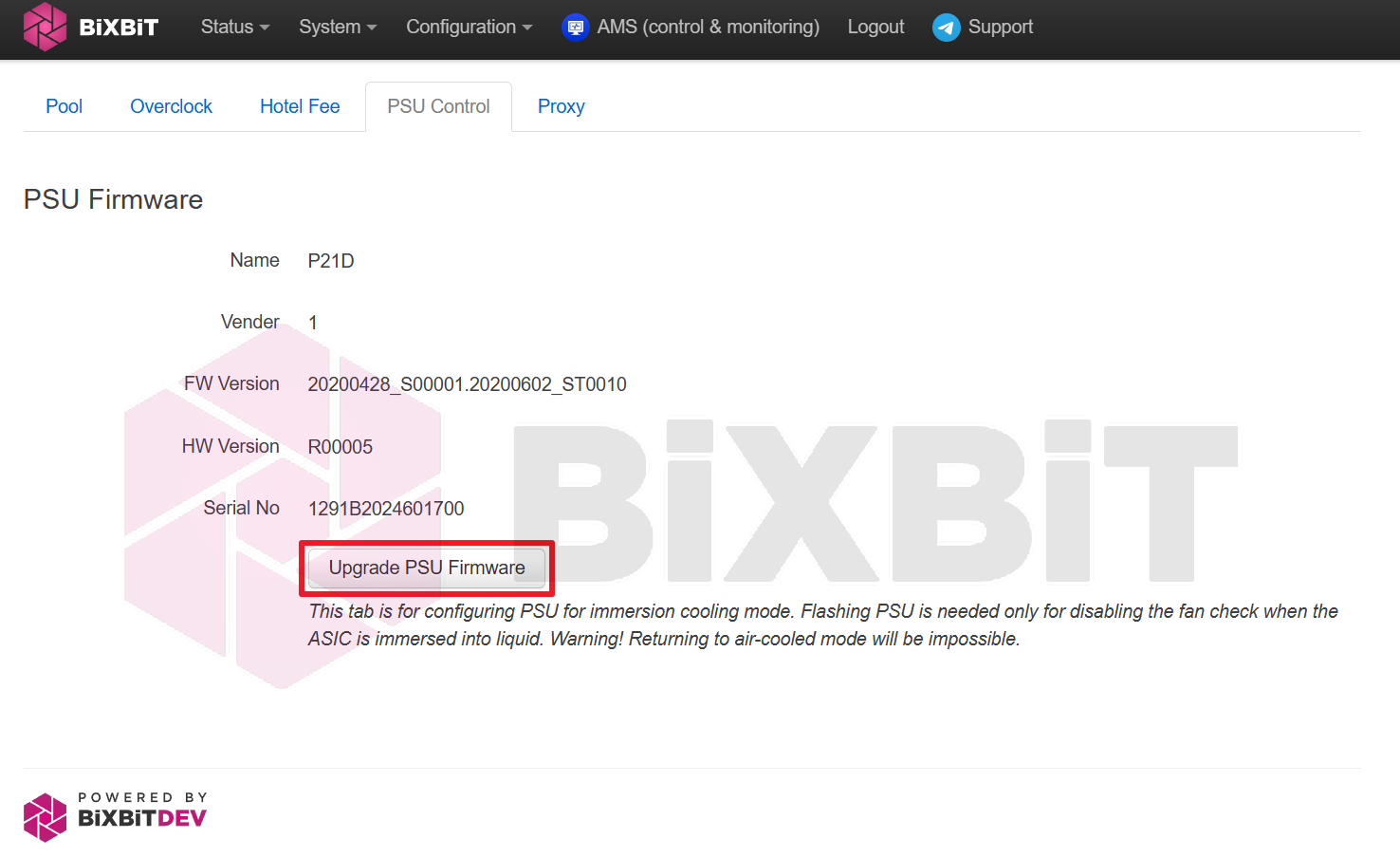
Откройте веб-интерфейс устройства
- Пройдите в раздел Configuration > CGMiner Configuration
- Выберите вкладку PSU Control
- Для автоматического обновление прошивки блока питания нажмите кнопку [Upgrade PSU Firmware]
Вариант 2: Обновление прошивки блока питания с помощью утилиты Air To Liquid Tool
- Пройдите по ссылке BiXBiT
- В шапке страницы, выберите раздел “Прошивки” и в подразделе “Прошивки WhatsPower” кликните по соответствующей модели блока питания вашего майнера
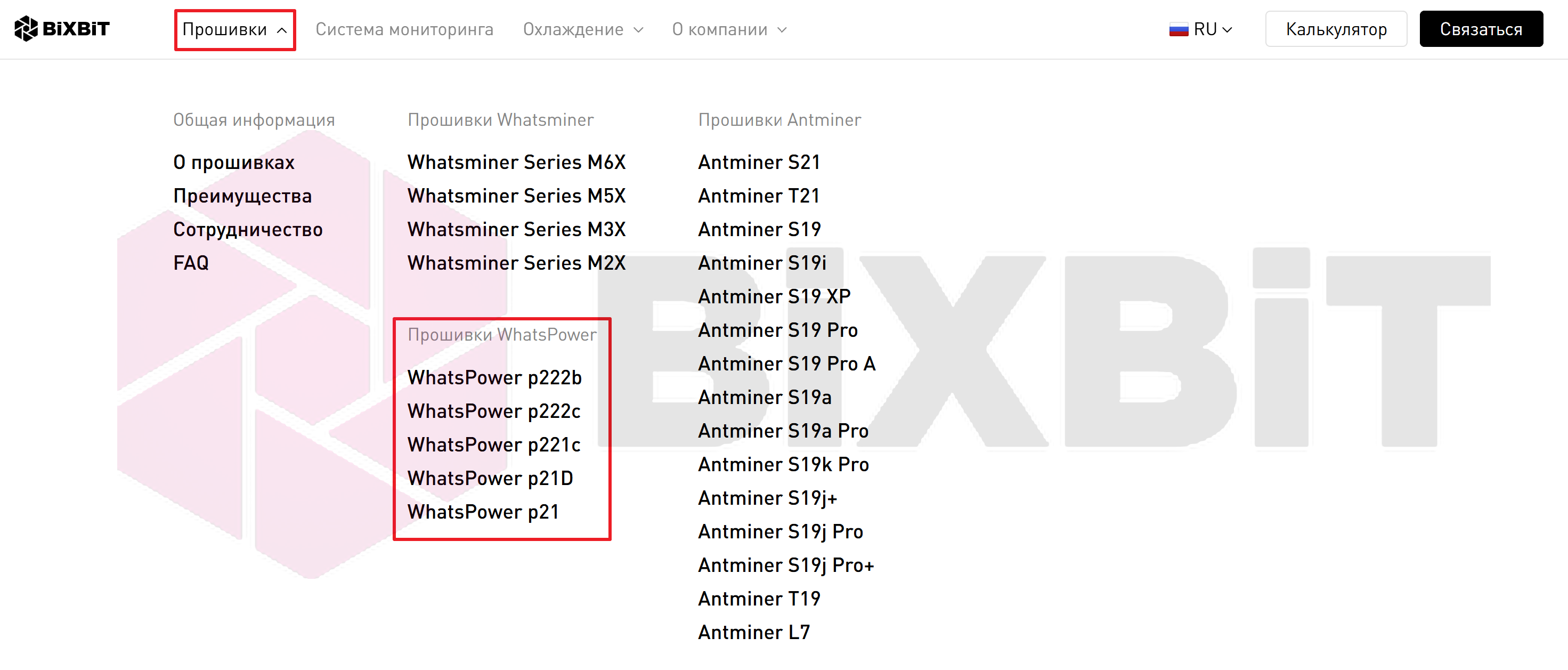
- Начнется скачивание архива. После завершения скачивания разархивируйте внутренний файл с расширением .bin из данного архива.
Процесс прошивки блока питания:
- Шаг 1. Запустите программу AirToLiquidTool и нажмите на кнопку [Setting]

- Шаг 2. В настройке Fw Upgrade manual/auto выберите Manual. (В случае отсутствия файла для вашей модели блока питания используйте режим auto)
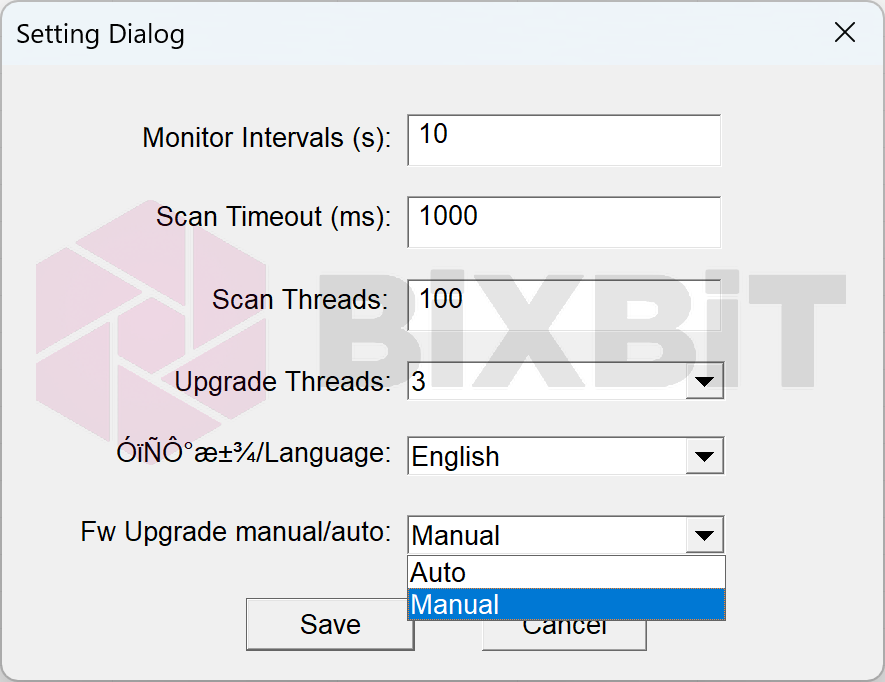
- Шаг 3. Нажмите на [Miner IP],в появившемся диалоговом окне добавьте диапазон сканирования, в который входит IP-адрес устройства, на котором планируется прошить блок питания. Выберите добавленный диапазон сканирования и нажмите кнопку [OK]
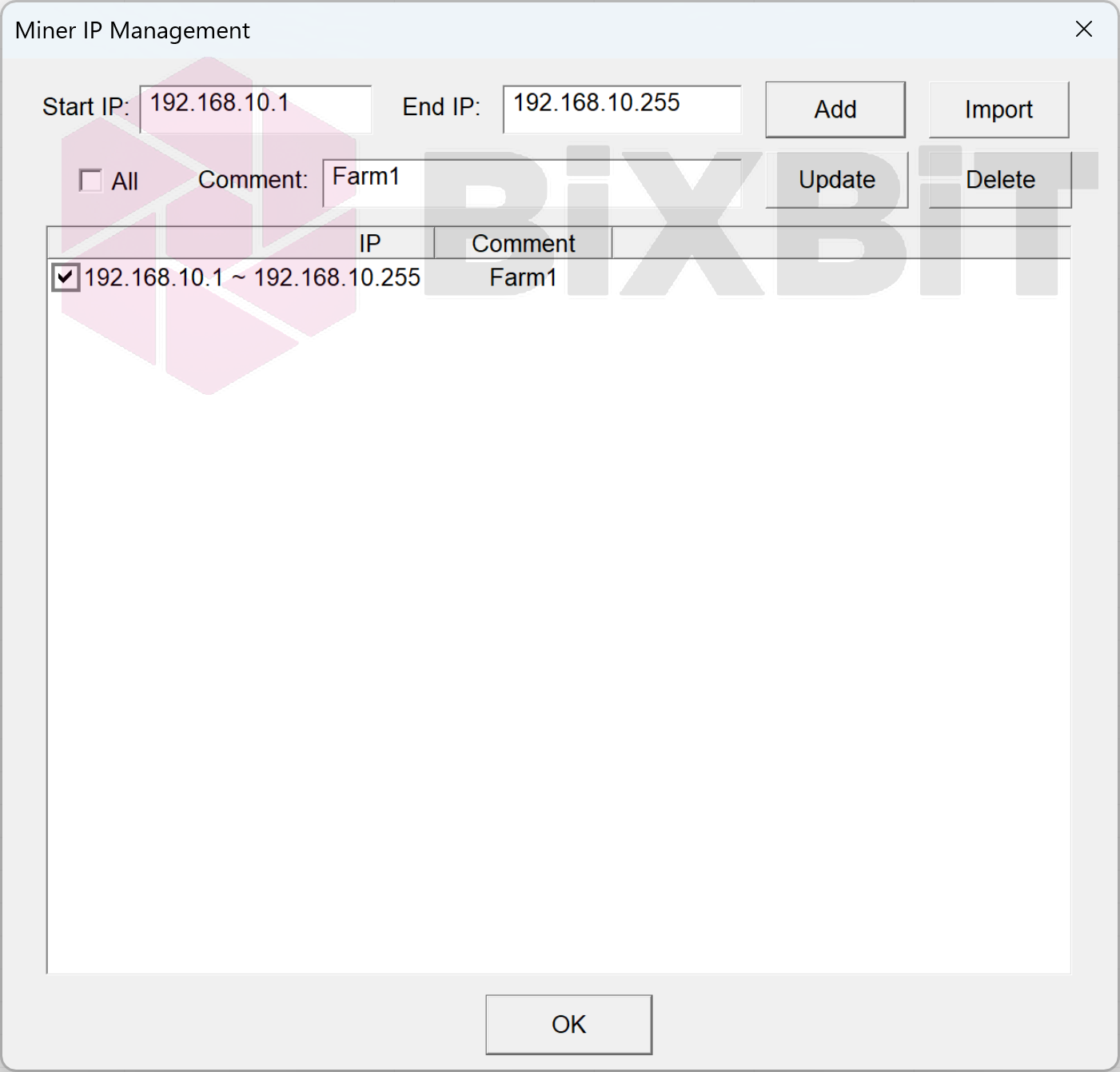
- Шаг 4. Запустите сканирование нажав кнопку [Start]
- Шаг 5. Выполните следующие действия по порядку:
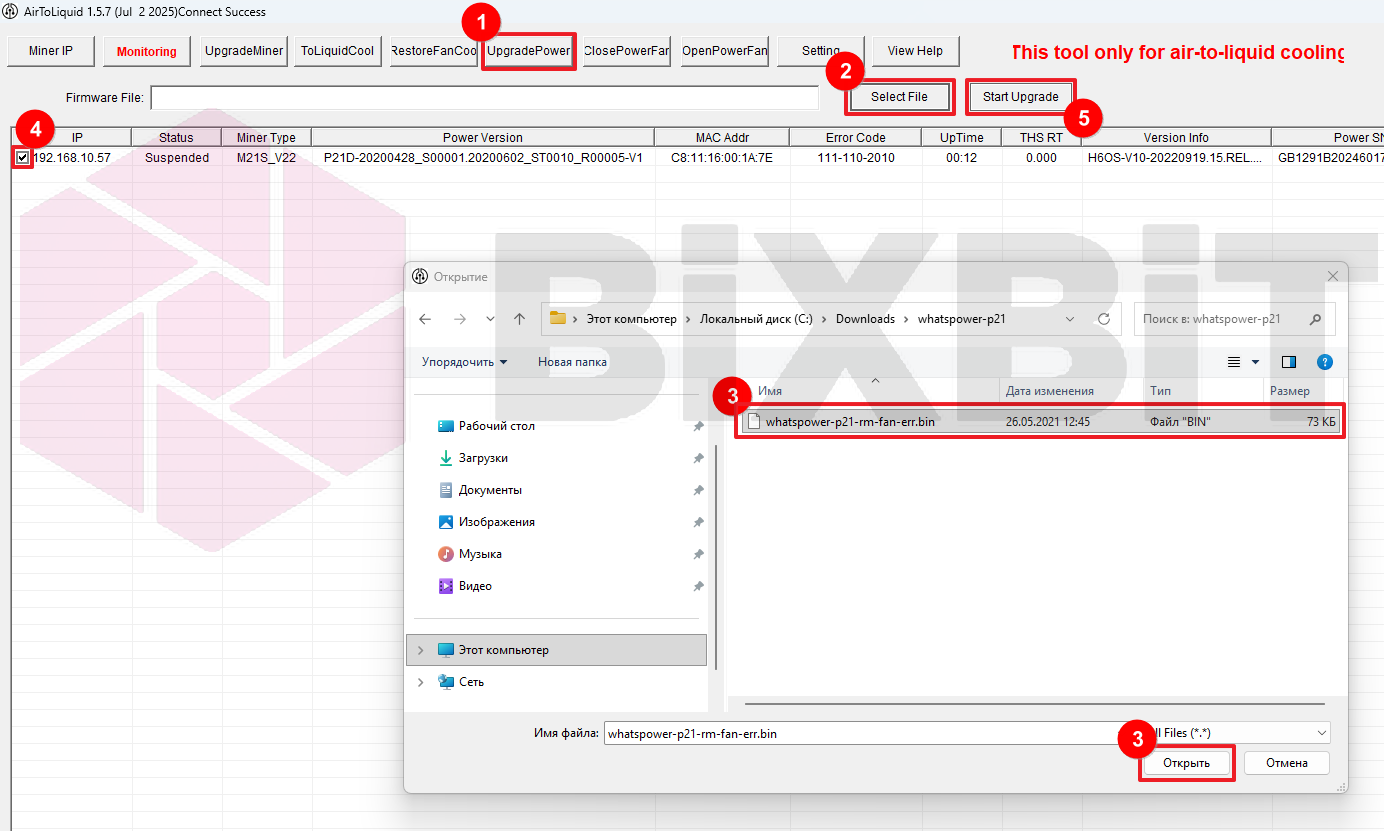
- ① Нажмите [UpgradePower]
- ② В появившемся меню нажмите [Select File] (В случае использования настройки в режиме Fw Upgrade - auto выбор файла не потребуется)
- ③ Выберите скачанный файл прошивки блока питания и нажмите кнопку [Открыть]
- ④ Отметьте чекбокс устройства, на котором планируется прошить блок питания
- ⑤ Нажмите кнопку [StartUpgrade]
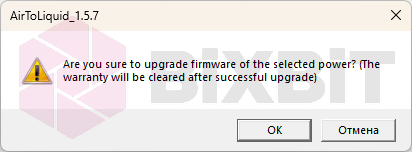
- Шаг 6. Подтвердите начало прошивки в появившемся диалоговом окне нажав [OK]
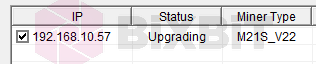
В процессе прошивки блока питания в столбце Status отобразится текущий этап прошивки Transfering, Upgrading.
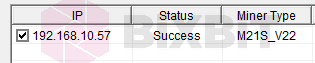
В случае успешного заверения процесса прошивки блока питания в столбце Status отобразится Success.
INFO
В случае невозможности прошивки блока питания или отключения функции проверки наличия вентилятора на предыдущих этапах, необходимо установить эмулятор вентилятора (обманку) в соответствующий разъём данного вентилятора.