

Установка и обновление прошивки BiXBiT на устройствах Antminer
В скачанном архиве с прошивкой содержится файл installer_tool.exe – с помощью этой программы производится установка прошивки BiXBiT. Перед запуском файла требуется предварительно распаковать архив с прошивкой. Сделать это можно с помощью штатных средств Windows (для Windows 11), или любого стороннего архиватора, например, WinRAR.
Список совместимых моделей
| Модель Antminer | Список хэшплат |
|---|---|
| Antminer L11 | A3SL53801 |
| Antminer L7 | BSL39601 |
| Antminer L9 | BSL41601 |
| Antminer S19 | BHB42801, BHB42803, BHB42811, BHB42821, BHB42831, BHB42841, NBS1902 |
| Antminer S19 Hydro | HHB28601 |
| Antminer S19 Pro | BHB42641, BHB42651 |
| Antminer S19 Pro Hyd. | HHB42602 |
| Antminer S19 Pro-A | NBP1901 |
| Antminer S19 Pro+ Hyd. | HHB42601, HHB42631, HHB42701, HHB42711, TH401 |
| Antminer S19 XP | BHB56601, BHB56701, BHB56801, BHB56802, BHB56806 |
| Antminer S19 XP+ | BHB68707, BHB68709 |
| Antminer S19 XP+ Hyd. / Hydro | HHB68701, HHB68703, HHB68704 |
| Antminer S19a | BHB28611 |
| Antminer S19a Pro | BHB28501 |
| Antminer S19e XP Hyd. | H6HB56702 |
| Antminer S19i | NBS2003 |
| Antminer S19j | BHB42701 |
| Antminer S19j Pro | BHB42601, BHB42603, BHB42621, BHB42631 |
| Antminer S19j Pro+ | BHB42611, BHB42612 |
| Antminer S19j XP | BHB56804, BHB56807 |
| Antminer S19j+ | BHB42701 |
| Antminer S19k Pro | BHB56901, BHB56902, BHB56903, BHB56907, TS007 |
| Antminer S21 | BHB68601, BHB68603, BHB68606 |
| Antminer S21 Hyd. / Hydro | HHB68501, HHB68502, HHB68503, HHB68504, HHB68505, HHB68601, HHB68602 |
| Antminer S21 Imm. | IHB68601 |
| Antminer S21 Pro | A3HB70601, A3HB70602, A3HB70603 |
| Antminer S21 XP | A3HB70501, A3HB70502, A3HB70503 |
| Antminer S21 XP Hyd. | H6HB70501, H6HB70502, H6HB70601 |
| Antminer S21 XP Imm. / XPImm | M1HB70602 |
| Antminer S21+ | A3HB70701, A3HB70702, A3HB70703 |
| Antminer S21+ Hyd. / Hydro | H6HB70701, H6HB70702, H6HB70704 |
| Antminer S21e Hyd. | H6HB70801, H6HB70802 |
| Antminer S21e XP Hyd. | H6HB70602 |
| Antminer T19 | NBT1903 |
| Antminer T21 | BHB68701, BHB68703, BHB68705 |
| Antminer BHB42XXX | — |
| Antminer H6HB70701 | — |
| Antminer HHB68XXX | — |
Известные проблемы
- Работа устройства S19 Pro+ Hyd. с хэш-платами HHB42701, HHB42711 и TH401 не гарантируется ввиду отсутствия тестирования устройств с такими моделями хэш-плат. В случае возникновения нестабильной работы устройств на указанных платах, пожалуйста, обратитесь в техническую поддержку.
- Работа устройств Antminer S21+ Hydro, Antminer S21 XP Hyd., Antminer S21e XP Hyd. на настройках выше заводских не гарантируется ввиду отсутствия стрес-тестирования данных устройств. В случае возникновения нестабильной работы устройств, пожалуйста, обратитесь в техническую поддержку.
- На устройствах с КПУ CV функция Restore factory settings приводит к сбросу прошивки до заводской версии.
- Недоступна установка на устройство L11 с прошивкой FR-1.3(251211-L11&L11 Pro) или новее.
- Переключение типа сетевого соединения на устройстве со Static на DHCP приводит к зависанию устройства. Исправляется только выключением и включением устройства (reboot).
Запуск и первичная настройка установщика
- Откройте папку в которую был распакован архив и запустите файл installer_tool.exe
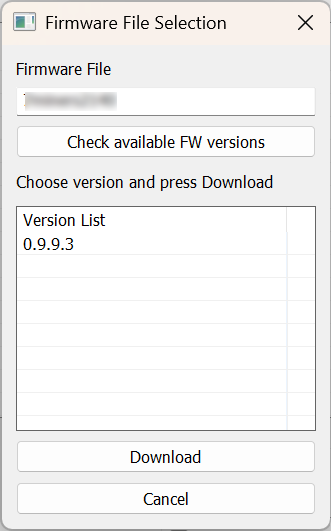
- В появившемся окне Firmware File Selection вы можете:
- ввести в поле Firmware File свой ID партнера и нажать кнопку Check Available FW versions - в таком случае у вас появится возможность выбрать одну из доступных для вас версий прошивки и загрузить ее, нажав кнопку Download – загруженная таким образом прошивка будет в дальнейшем использоваться для установки
- Нажать кнопку Cancel – так установщик будет использовать те файлы, которые были изначально в одном архиве с ним (локальные файлы)
- После откроется основное окно программы:
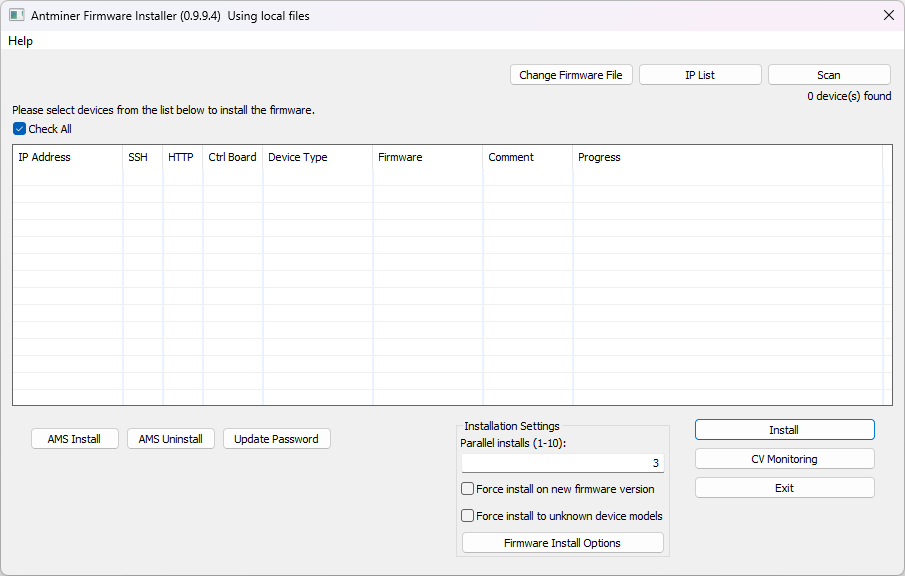
- Нажмите на кнопку IP List, чтобы задать диапазон сканирования сети для поиска устройств, которые желаете прошить.
- В появившемся окне Info:
- при нажатии кнопки Да начальный и конечный IP-адреса диапазона подсети, к которой вы подключены, автоматически добавятся к списку диапазонов установщика. Это может быть полезно если компьютер, с которого будут прошиваться устройства, находится в той же подсети, что и сами прошиваемые устройства
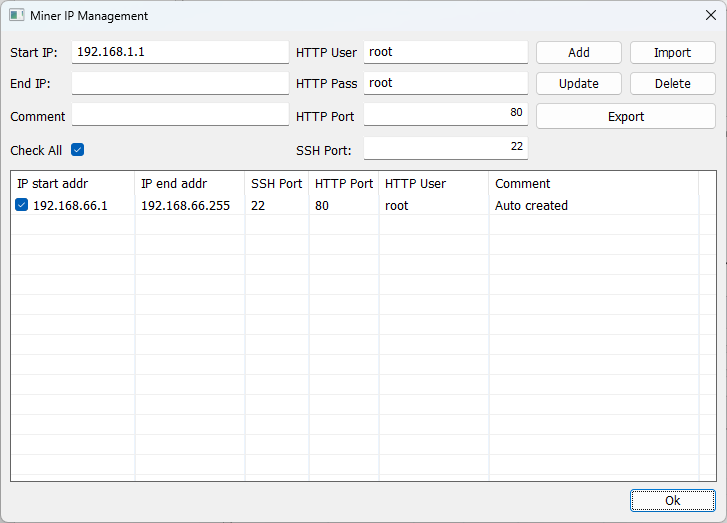
- при нажатии кнопки Нет откроется пустое окно Miner IP Management, в котором нужно будет вручную ввести данные для сканирования сети
- Для ручного добавления диапазона сканирования сети выполните следующие шаги:
- Start IP. Задайте начальный IP-адрес из сканируемого диапазона
- End IP. Задайте конечный IP-адрес из сканируемого диапазона. В случае, когда нужно добавить только один IP-адрес вместо диапазона, то данное поле можно не заполнять
- HTTP User. Укажите имя пользователя для WEB-интерфейса майнера(-ов)
- HTTP Pass. Укажите пароль для WEB-интерфейса майнера(-ов)
- Comment. Задайте название для данного диапазона (не обязательно)
- Затем нажмите кнопку Add для добавления заданного диапазона
INFO
При добавлении нескольких диапазонов необходимо обращать внимание на то, что IP-адреса в них не должны пересекаться, так как в таком случае программа не даст сохранить новый диапазон
- Выделите с помощью чекбоксов необходимые диапазоны и нажмите кнопку OK.
- После этого, в основном окне программы нажмите кнопку Scan и дождитесь завершения сканирования сети
Установка прошивки BiXBiT на устройства
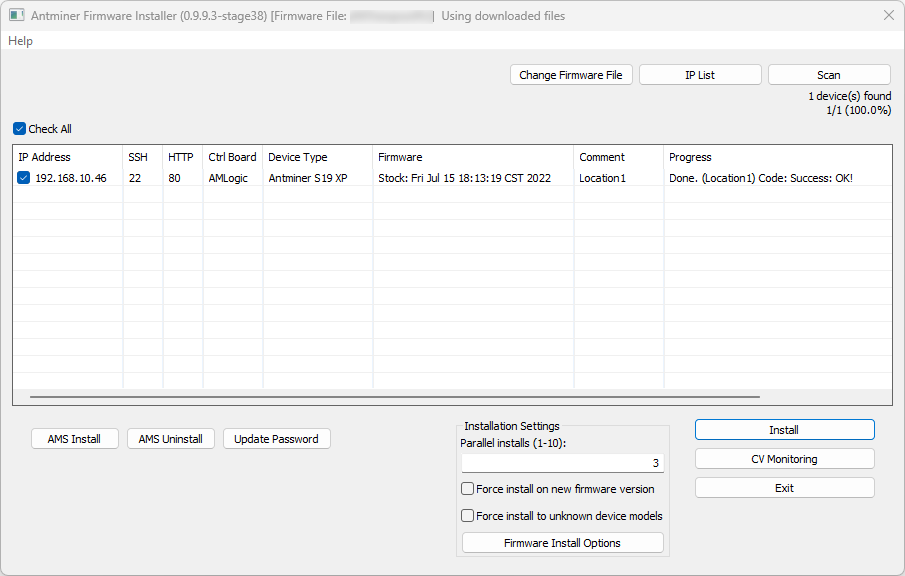
- С помощью чекбоксов выберите те устройства, которые желаете прошить
- В блоке Installation Settings перед прошивкой можно дополнительно указать следующие опции:
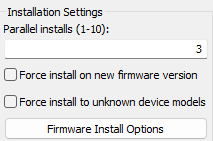
- Parallel Installs – укажите количество одновременно прошиваемых устройств (от 1 до 10).
- Чекбокс Force install on new firmware version позволяет установить более старую версию прошивки BiXBiT по сравнению с той, что уже установлена на устройстве.
- Чекбокс Force install to unknown device models позволяет попробовать установить прошивку даже если модель устройства не была определена корректно.
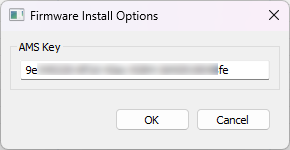
- При нажатии кнопки Firmware Install Options появится поле для ввода AMS key (API-ключ AMS) - если его ввести, то устройства появятся в AMS практически сразу после установки прошивки, дополнительно API-ключ устанавливать не придется.
- Нажмите кнопку Install. При успешной прошивке устройства в поле Progress появится сообщение с содержанием “Done. Code: Success: OK!” или “Done. Code: CV: Installed“. После этого программу можно закрыть
WARNING
Важно: после установки прошивки на устройства с платами CVtek рекомендуется использовать кнопку “CV Monitoring” - это позволит автоматически восстанавливать прошивку BiXBiT на таких устройствах после их перезагрузки:
- Выделите устройства с платами CVtek с помощью чекбоксов[a]
- Нажмите кнопку “CV Monitoring”
- Установщик должен оставаться постоянно включенным и находиться в одной сети с устройствами
После выполнения данных действий установщик будет периодически проверять, установлена ли прошивка на устройствах с платами CVtek, и восстанавливать ее в случае необходимости