

Formateo de la tarjeta SD
Esta guía le ayudará a formatear correctamente su tarjeta SD con el sistema de archivos FAT32 mediante las herramientas integradas de Windows. Esto es necesario para grabar correctamente la imagen de firmware.
Antes de comenzar
Conecte la tarjeta SD a su computadora y asegúrese de que el sistema la detecte.
Haga una copia de seguridad de todos los datos importantes: el formateo borrará todo el contenido.
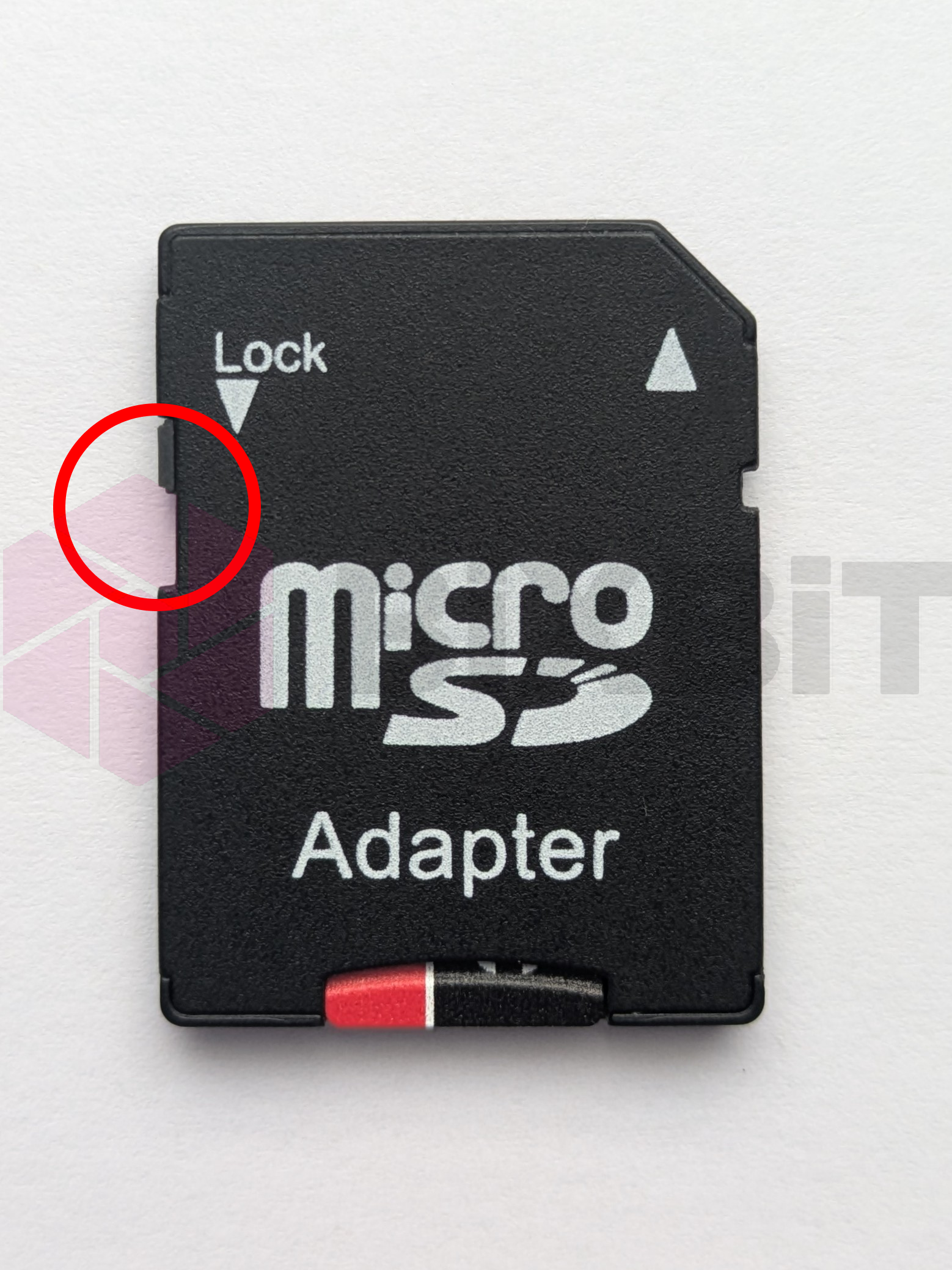
Si utiliza un adaptador microSD, asegúrese de que el interruptor de protección contra escritura esté desbloqueado.
Paso 1: Abrir "Disk Management"
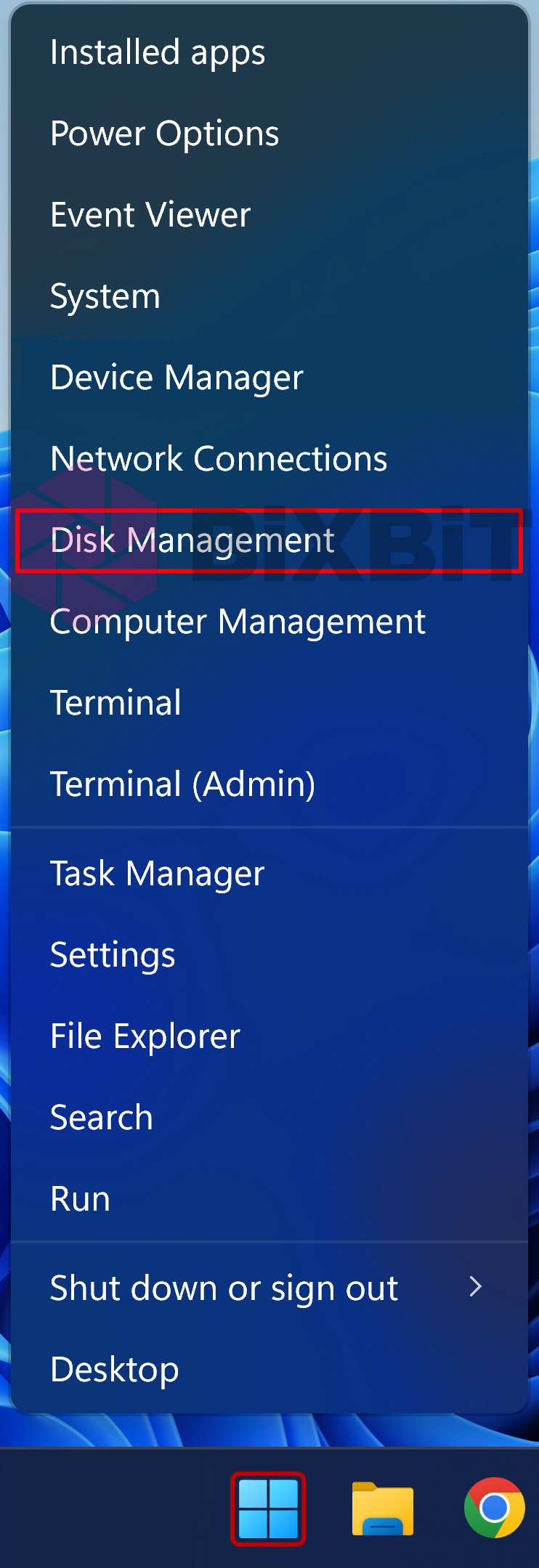
Haga clic con el botón derecho en el botón Inicio (logotipo de Windows).
Seleccione "Disk Management".
Paso 2: Eliminar las particiones/volúmenes existentes
Localice su tarjeta SD en la lista de discos (normalmente etiquetada como "Removable").
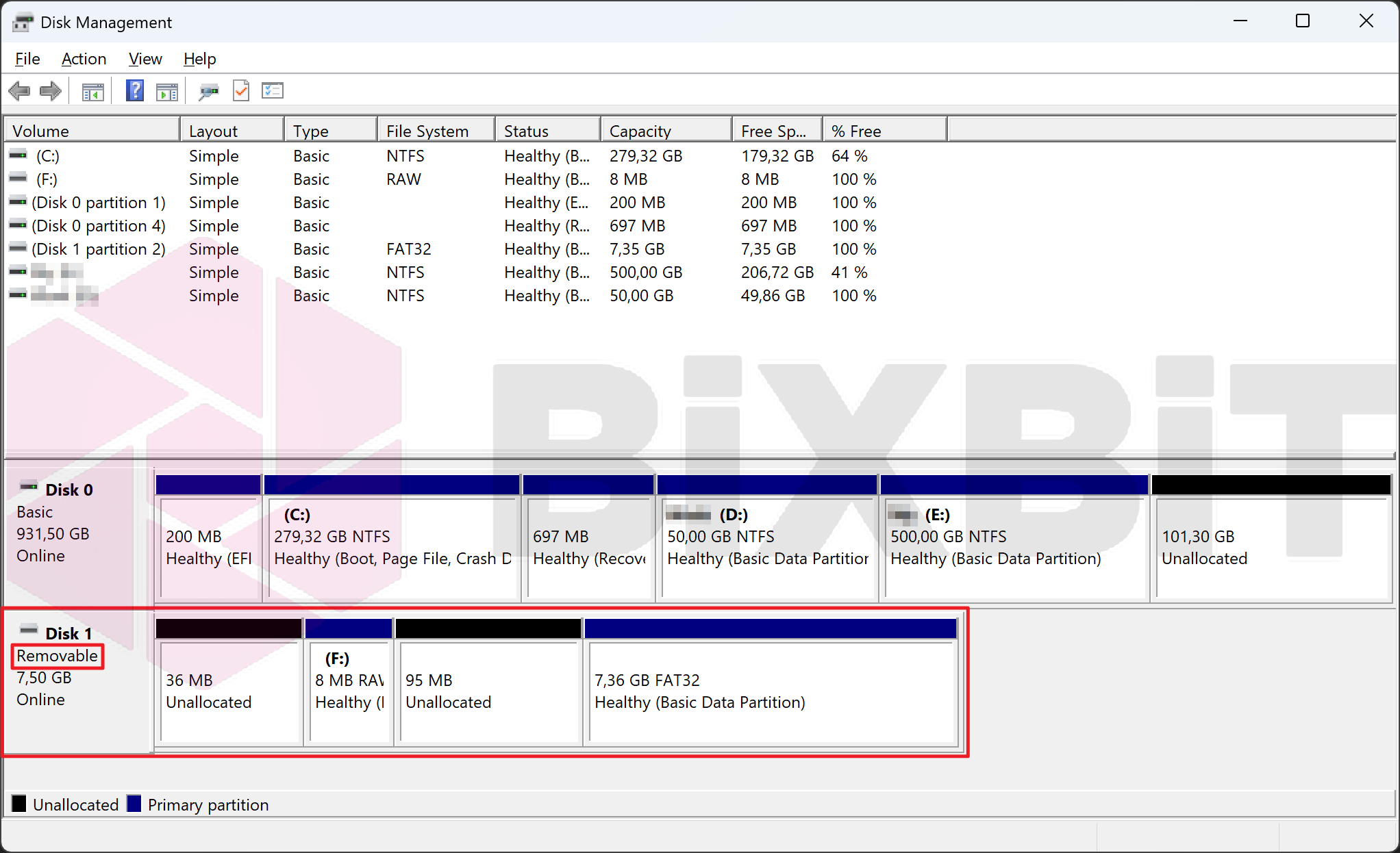
Si la tarjeta tiene particiones existentes:
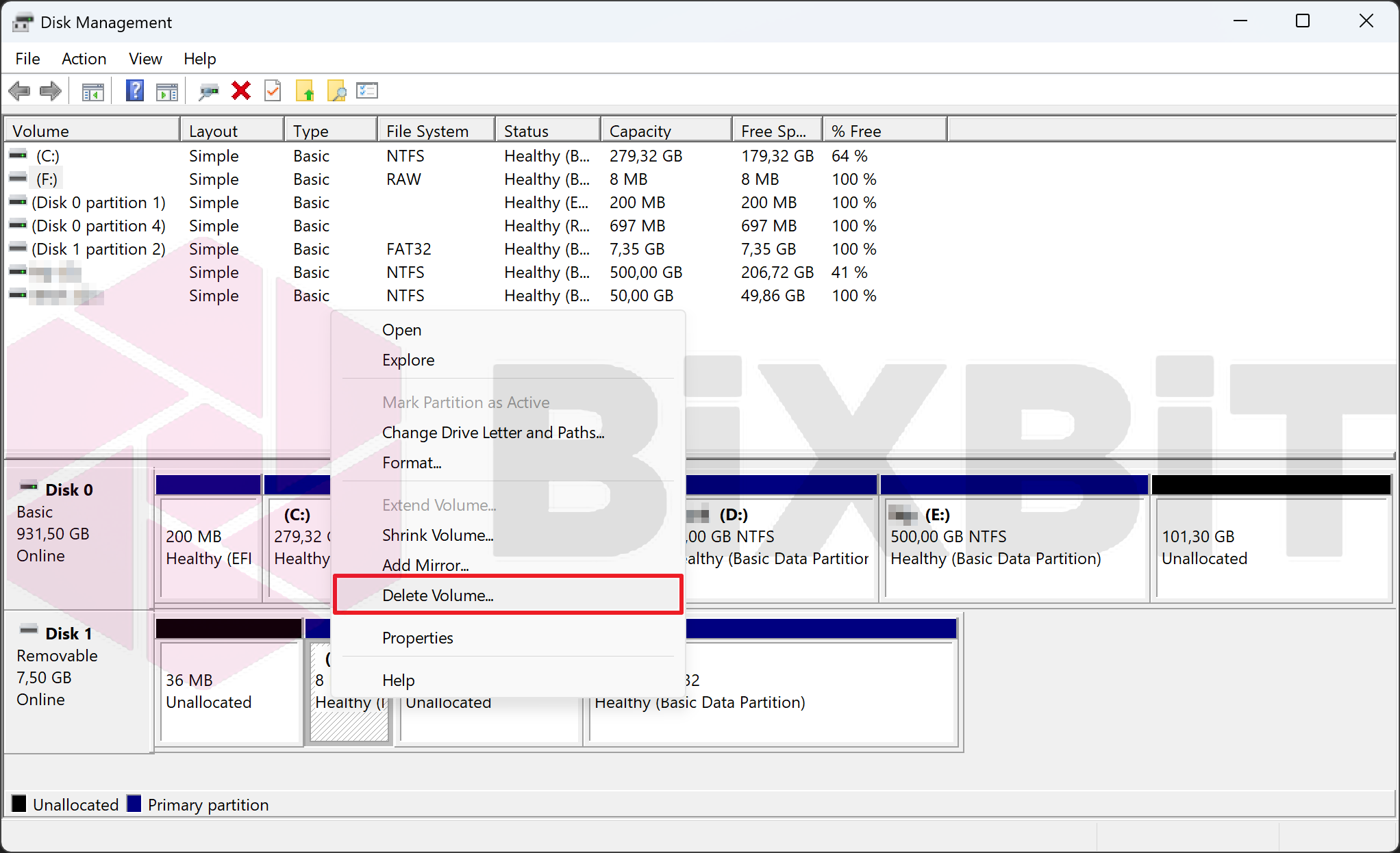
Haga clic con el botón derecho en cada partición/volumen asignado.
Seleccione "Delete Volume...".
Confirme la eliminación del volumen.
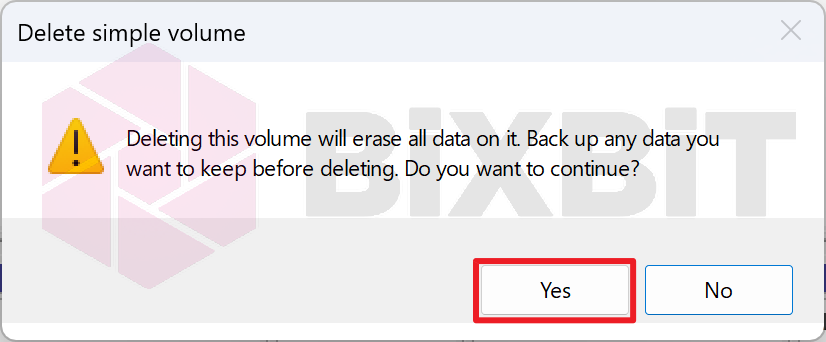
Si la tarjeta SD tiene varios volúmenes, repita el procedimiento con todos ellos hasta que todo el espacio de la tarjeta muestre el estado "Unallocated".
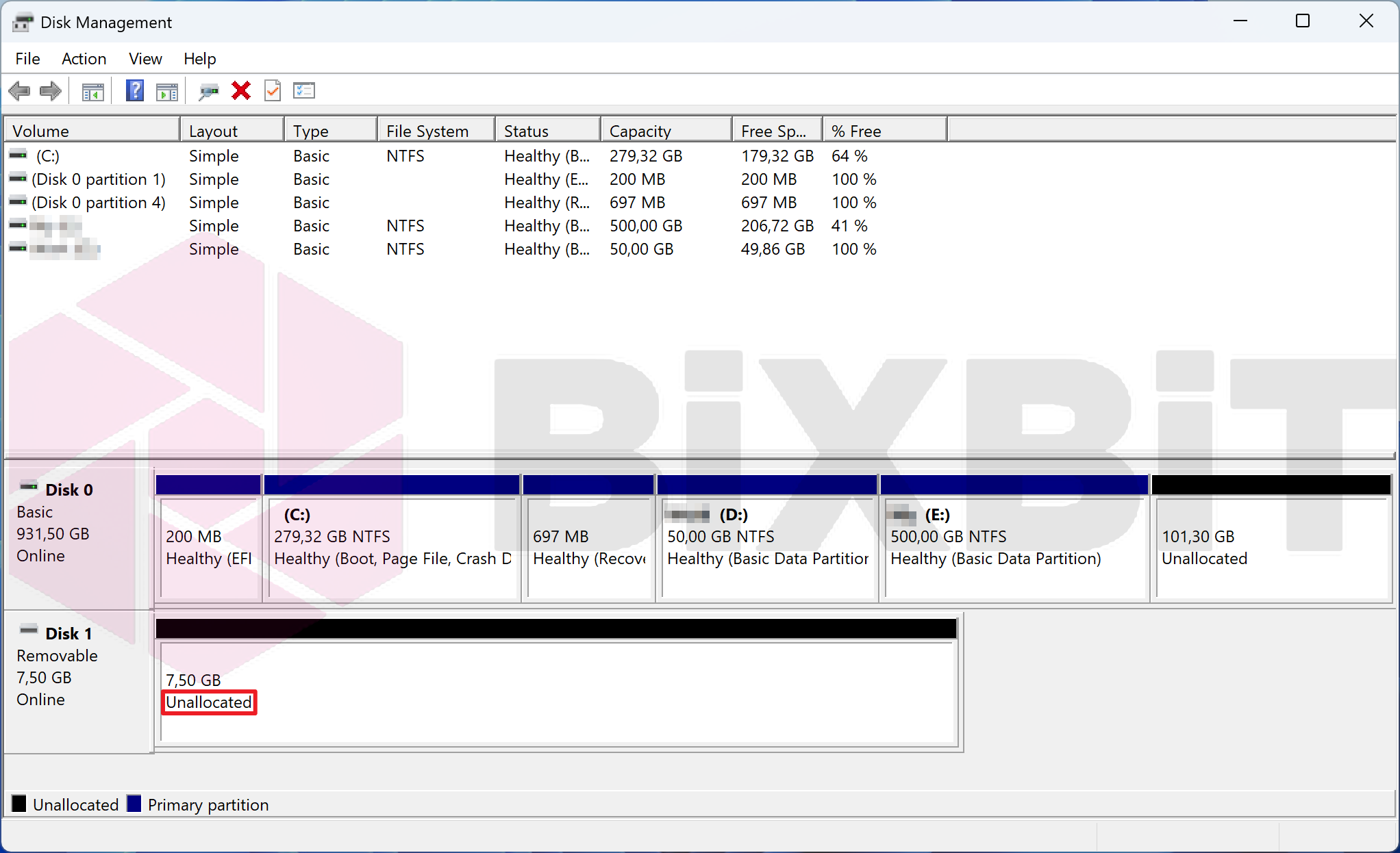
Paso 3: Crear una nueva partición/volumen
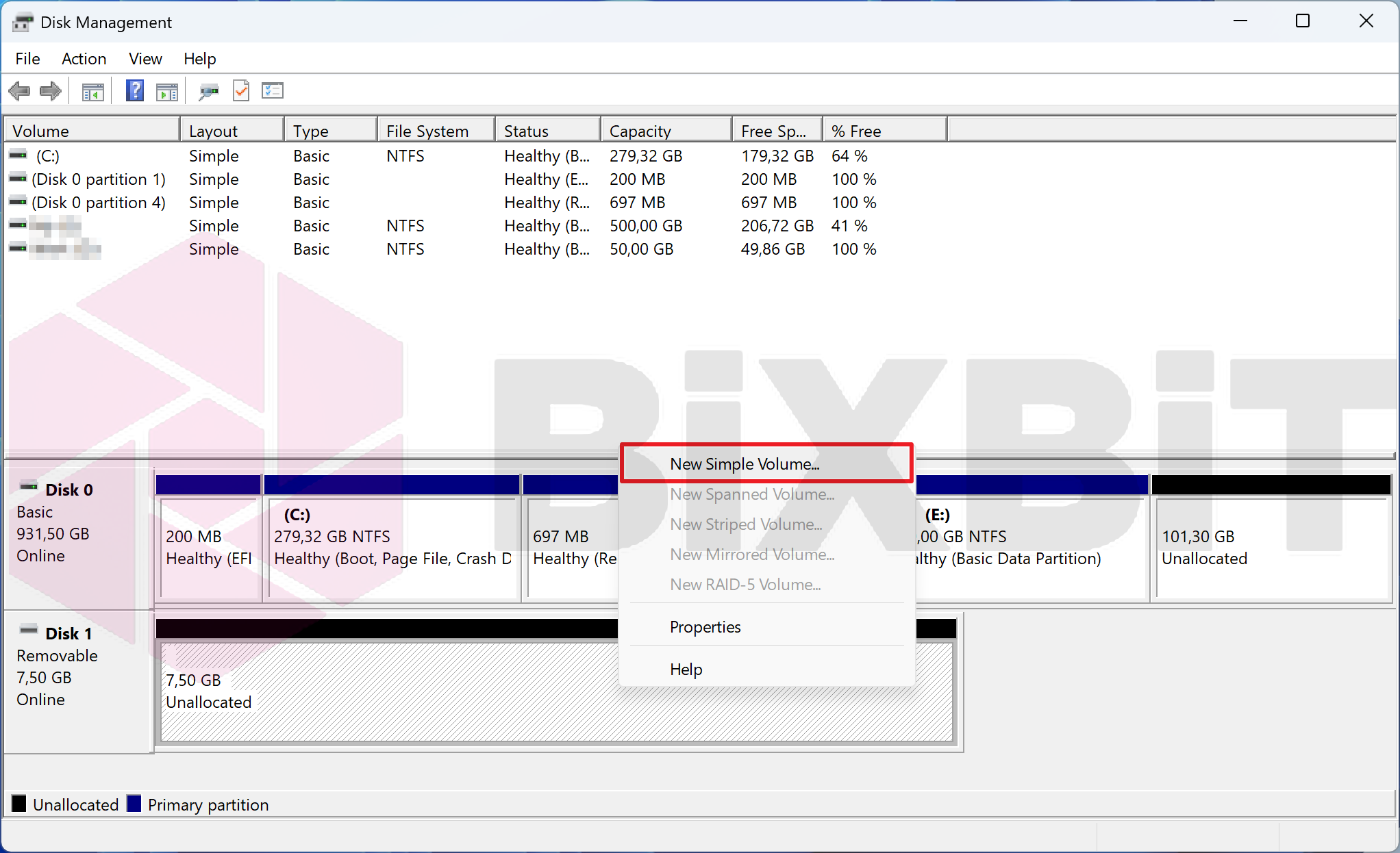
Haga clic con el botón derecho en el espacio no asignado de la tarjeta SD.
Seleccione "New Simple Volume...".
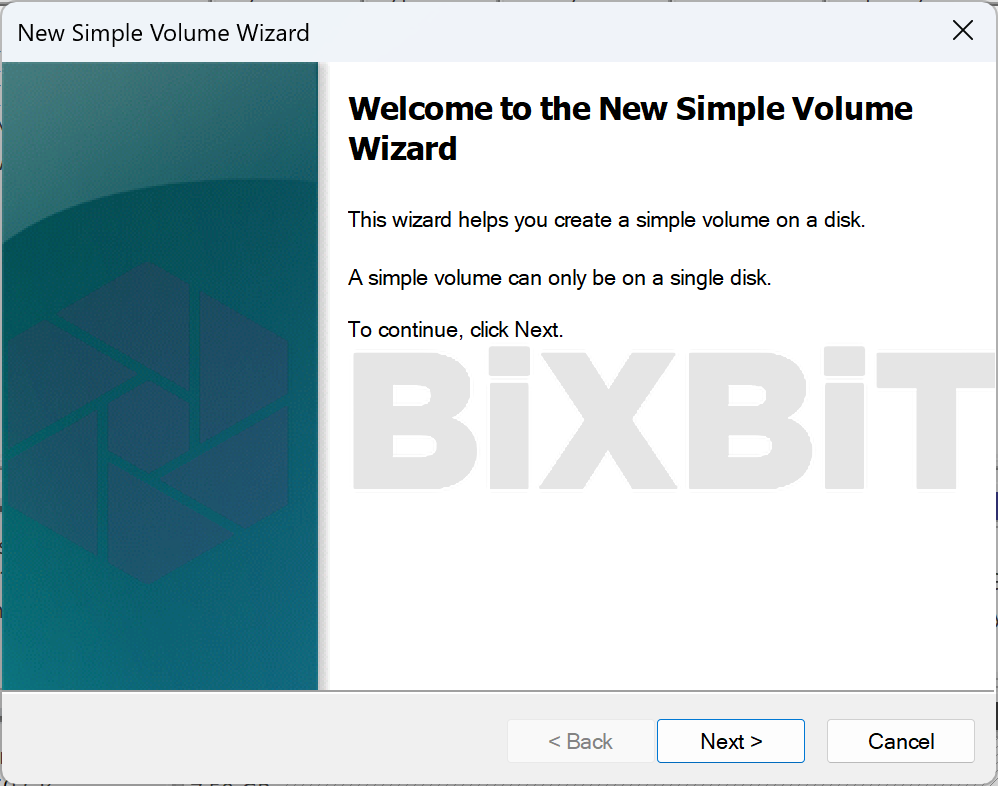
En el asistente de volumen que se abre:
- Haga clic en "Next >" en cada paso.
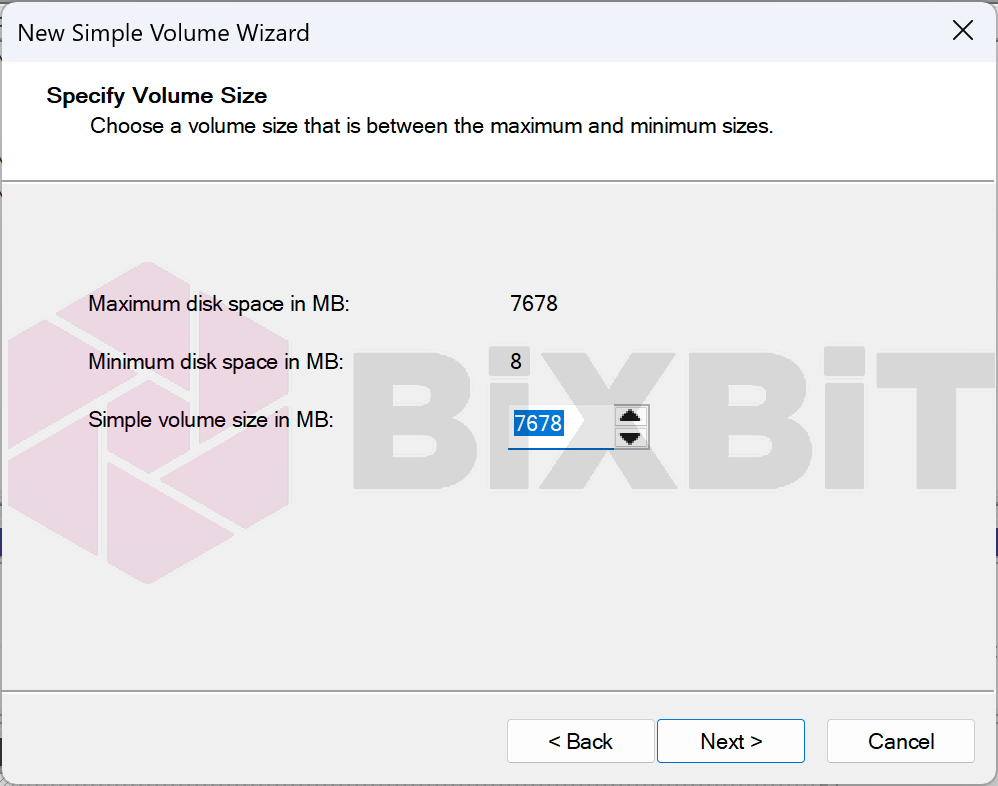
 2. Especifique el tamaño máximo del volumen.
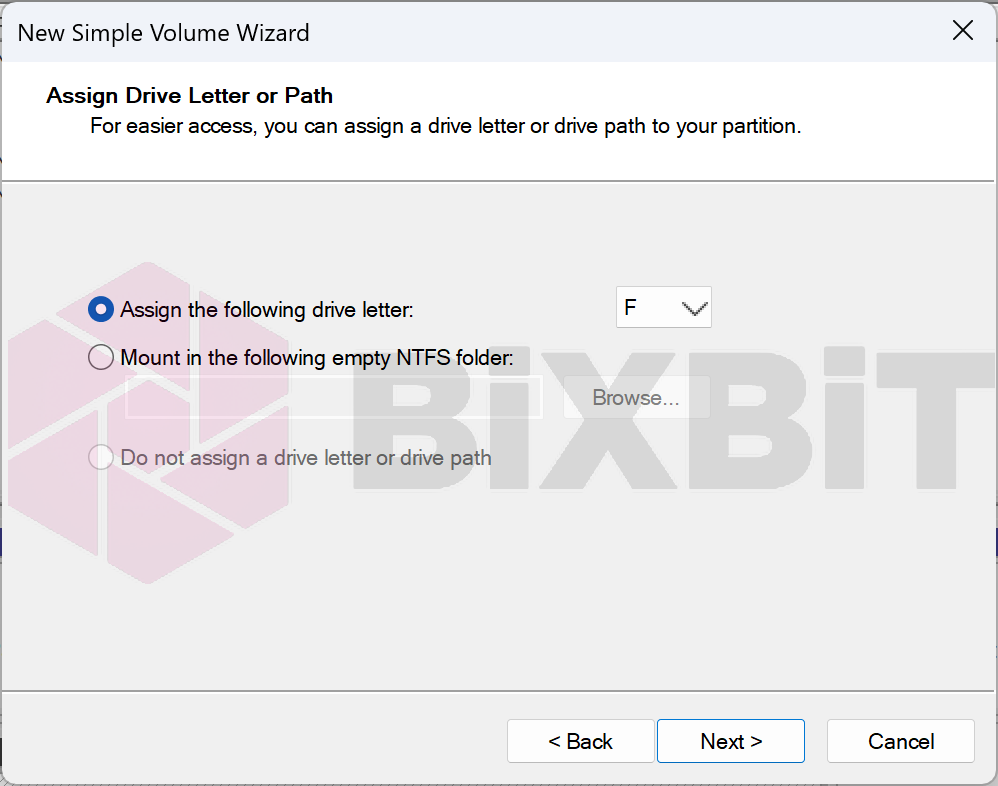
 3. Asigne una letra de unidad (por ejemplo, F).
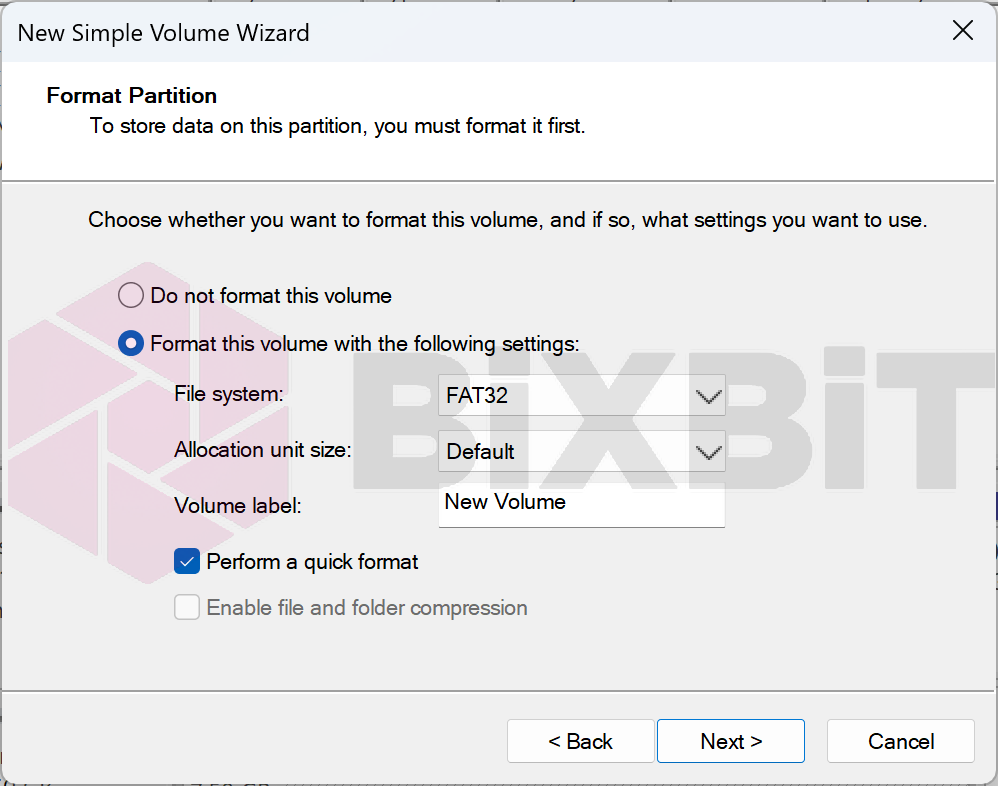
 4. Seleccione el sistema de archivos FAT32 y active "Perform a quick format".
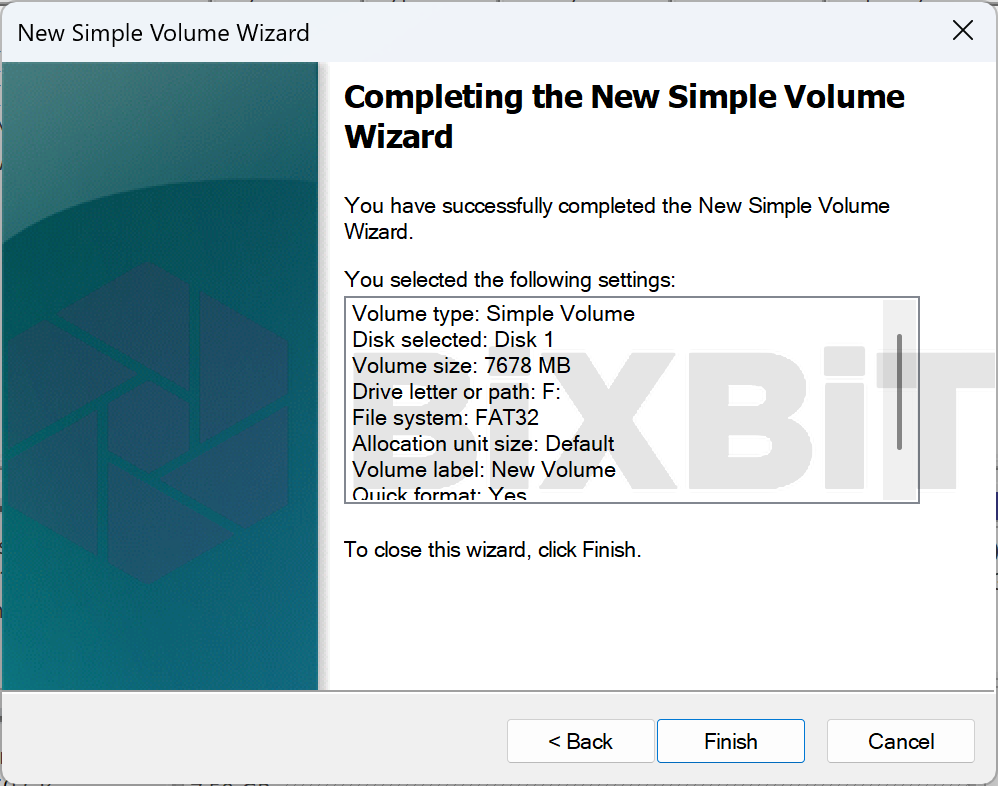
 5. Haga clic en "Finish" para finalizar.
Resultado
Una vez completado el formateo, la tarjeta SD debería aparecer como una única partición con el sistema de archivos FAT32 y con el estado "Healthy (Basic Data Partition)".
El disco debería verse así:
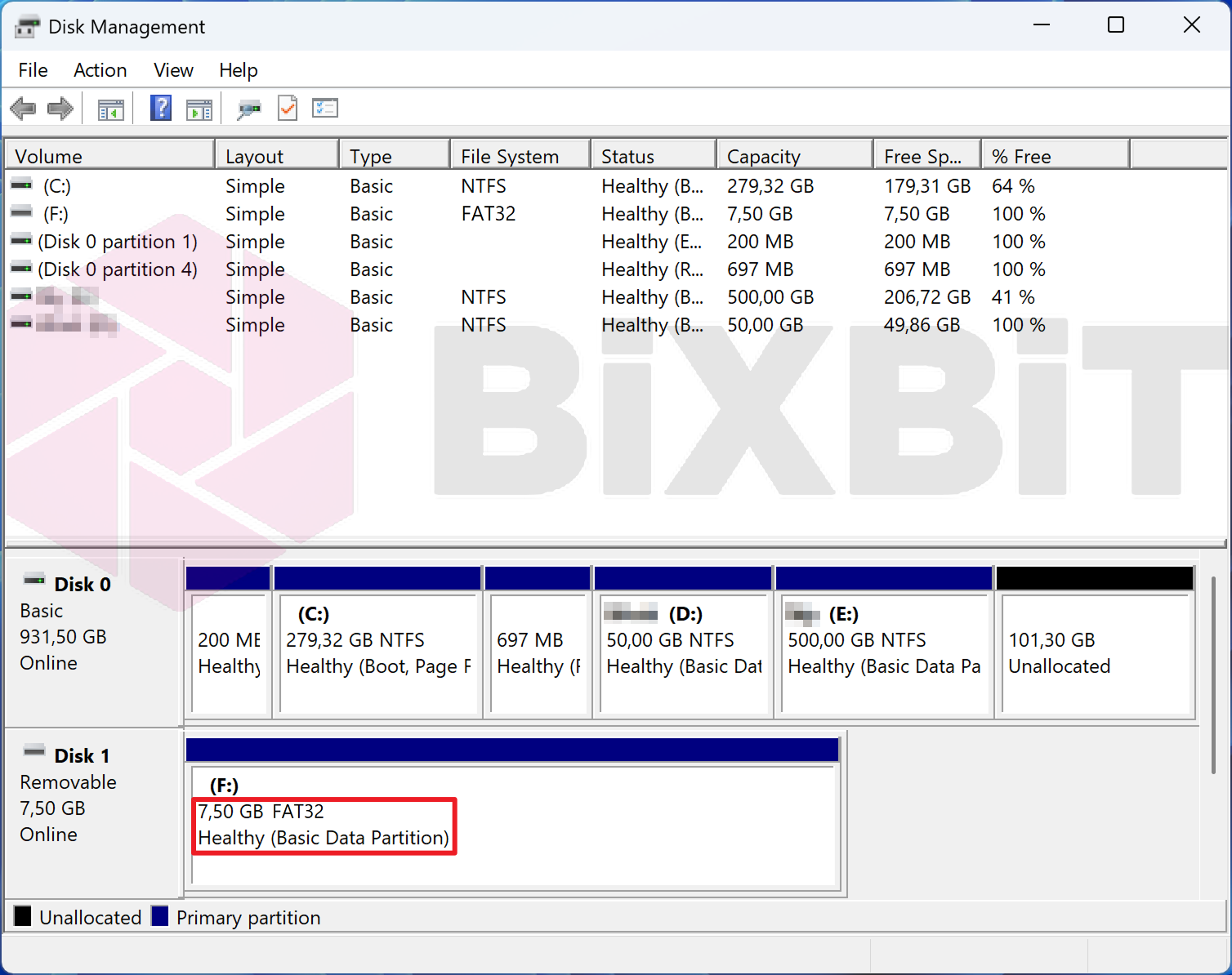
El formateo de la tarjeta SD ha finalizado.