

Preparación para la refrigeración por inmersión
ASIC Whatsminer
Preparación del dispositivo para la inmersión
Flashee su dispositivo con el firmware BiXBiT correspondiente al modelo de su dispositivo.
Desconecte y retire los ventiladores principales del dispositivo ①,②.
Abra la cubierta de la fuente de alimentación y retire su ventilador ③.
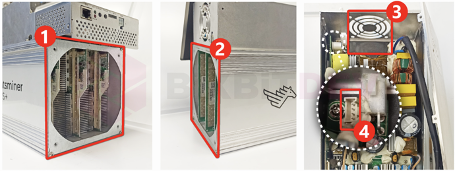
Limpie la carcasa y las placas del dispositivo de polvo y suciedad.
Sumerja el dispositivo en el fluido de inmersión.
Desactivación de la verificación de los ventiladores principales en el dispositivo
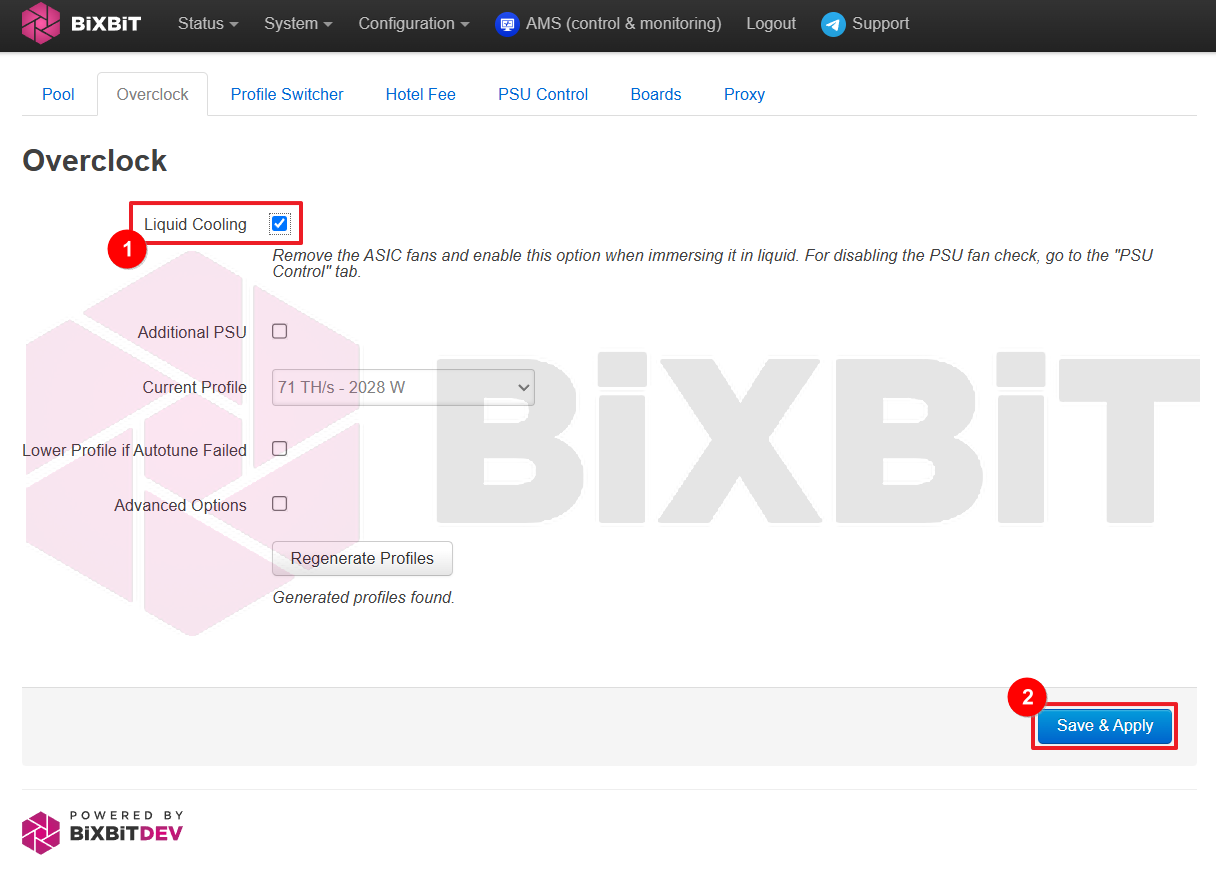
Para desactivar la verificación de ventiladores en el propio dispositivo, vaya a Configuration > Miner Configuration en la interfaz web y seleccione la pestaña Overclock.
Active la casilla [Liquid Cooling] ①.
Guarde y aplique la configuración haciendo clic en [Save & Apply] ②.
Desactivación de la verificación de los ventiladores de la fuente de alimentación
Desactivación de la verificación de ventiladores de la PSU (fuente de alimentación) para dispositivos de las series M3X, M5X, M6X y M7X
| Serie del dispositivo | Métodos para desactivar los ventiladores de la fuente de alimentación |
|---|---|
| M3X, M5X, M6X | Use la función Disable Power Fan |
| M2X (M3X, M5X, M6X si Disable Power Fan falla) | Actualice el firmware de la PSU automáticamente mediante la función Upgrade PSU Firmware Actualice el firmware de la PSU automática o manualmente con la utilidad Air To Liquid Tool Use un emulador de ventilador (conector ficticio) |
WARNING
La desactivación de la verificación de los ventiladores de la fuente de alimentación se realiza exclusivamente para la refrigeración por inmersión.
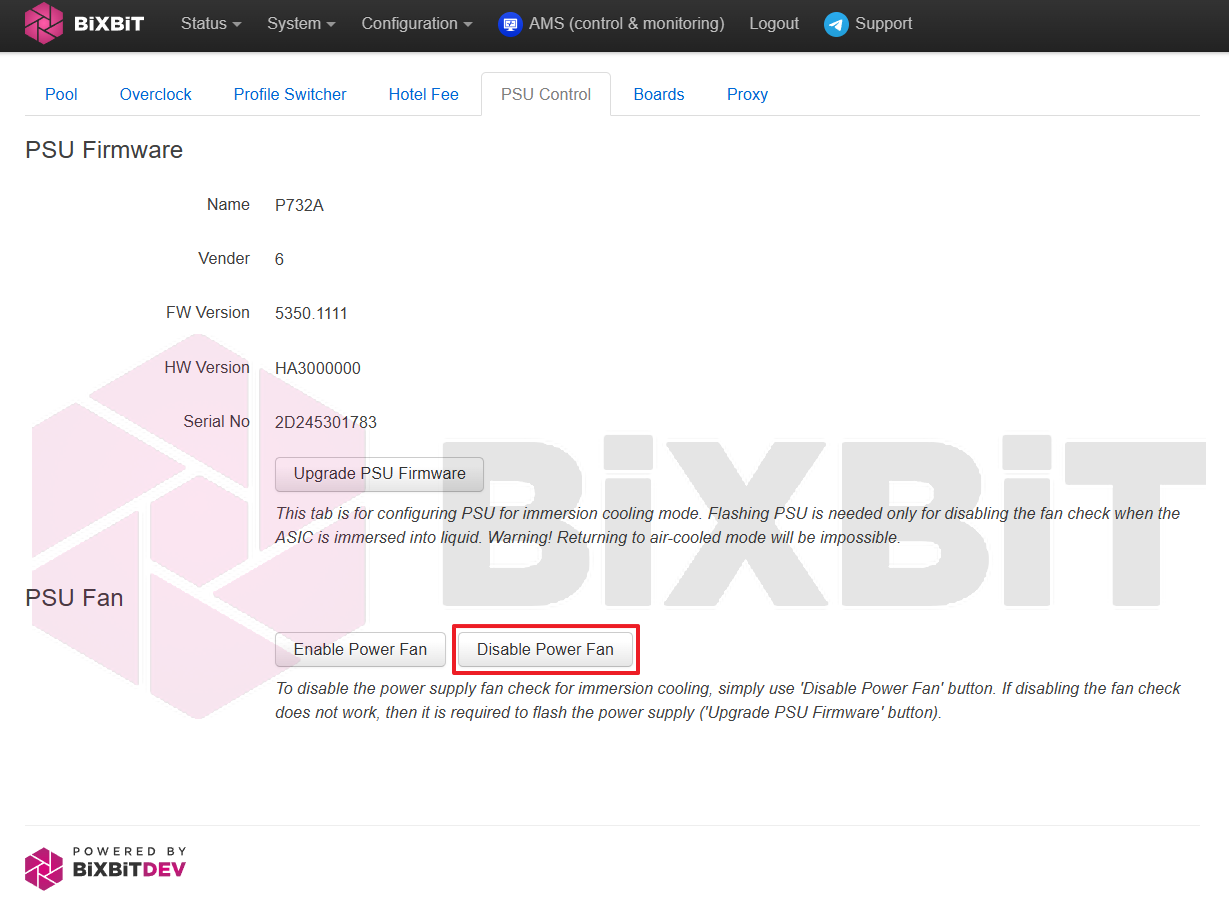
Abra la interfaz web del dispositivo.
Vaya a Configuration > Miner Configuration.
Seleccione la pestaña PSU Firmware.
Para desactivar la verificación del ventilador de la PSU, haga clic en el botón [Disable Power Fan].
WARNING
El dispositivo debería reiniciarse automáticamente. Si no lo hace, realice un Reboot del dispositivo.
Desactivación de la verificación de ventiladores de la PSU para mineros de la serie M2X
WARNING
La fuente de alimentación del minero se flashea exclusivamente para la refrigeración por inmersión y para desactivar la verificación del ventilador de la PSU. El proceso de flasheo de la PSU es irreversible, y la fuente de alimentación solo puede devolverse al modo "aire" a través de un centro de servicio.
WARNING
Este método se recomienda solo para dispositivos de la serie M2X, ya que la función Disable Power Fan no funciona en esta serie. Para dispositivos más recientes, se recomienda usar la función Disable Power Fan. Flashee la PSU solo si se producen errores al aplicarla.
Opción 1: Actualización automática del firmware de la PSU a través de la interfaz web del dispositivo
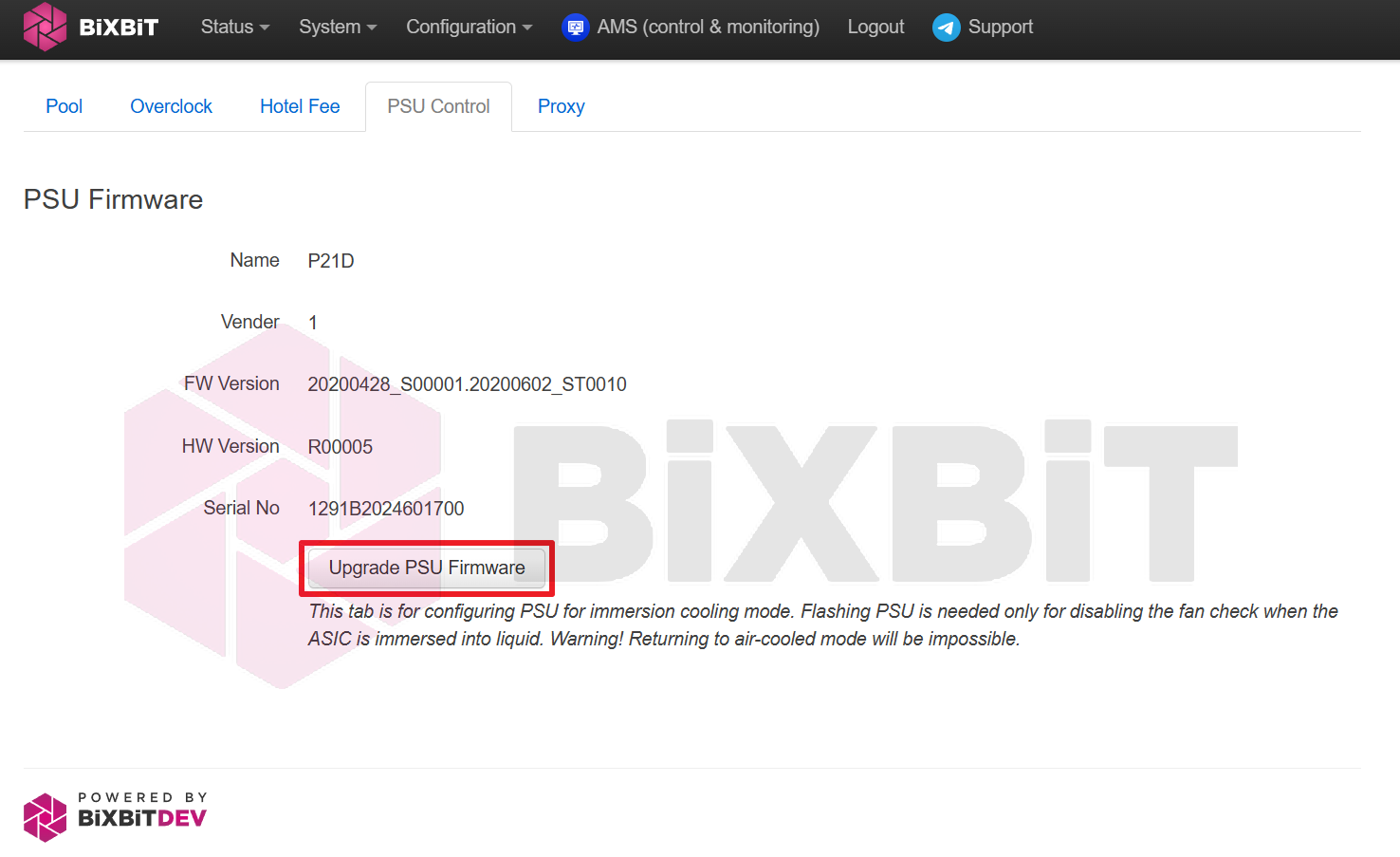
Abra la interfaz web del dispositivo.
Vaya a Configuration > CGMiner Configuration.
Seleccione la pestaña PSU Control.
Para actualizar automáticamente el firmware de la PSU, haga clic en el botón [Upgrade PSU Firmware].
Opción 2: Actualización del firmware de la PSU con la utilidad Air To Liquid Tool
Vaya a BiXBiT.
En el encabezado de la página, seleccione la sección "Firmware" y, en la subsección "WhatsPower Firmware", haga clic en el modelo de fuente de alimentación correspondiente a su minero.
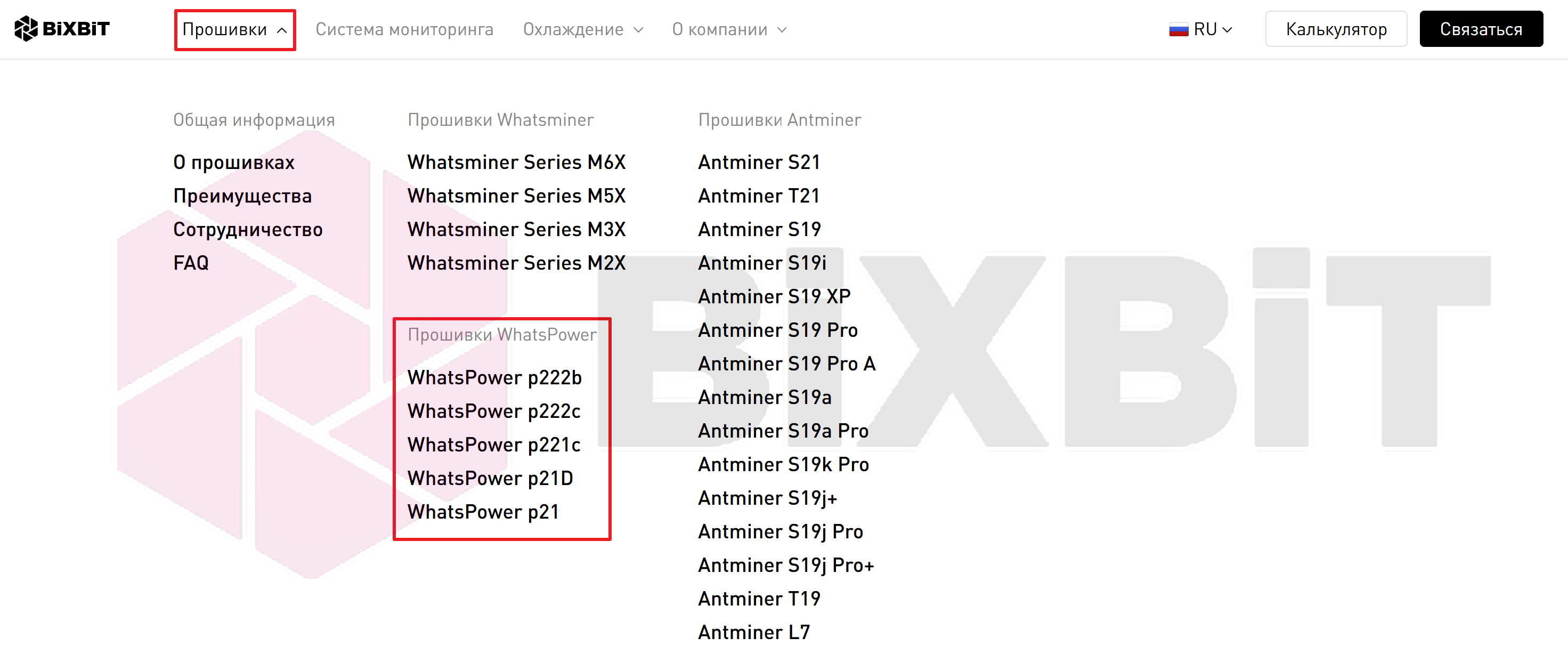
Comenzará la descarga del archivo comprimido. Una vez finalizada la descarga, extraiga del archivo comprimido el archivo interno con la extensión .bin.
Proceso de flasheo de la PSU:
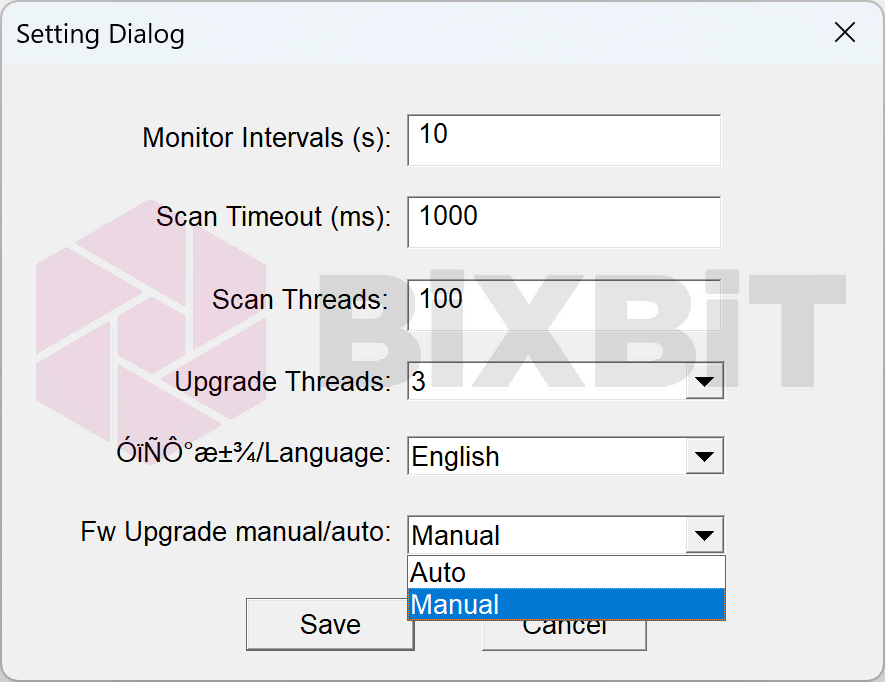
Paso 1. Ejecute AirToLiquidTool y haga clic en el botón [Setting].

Paso 2. En el ajuste Fw Upgrade manual/auto, seleccione Manual. (Si no hay un archivo disponible para su modelo de PSU, use el modo auto).
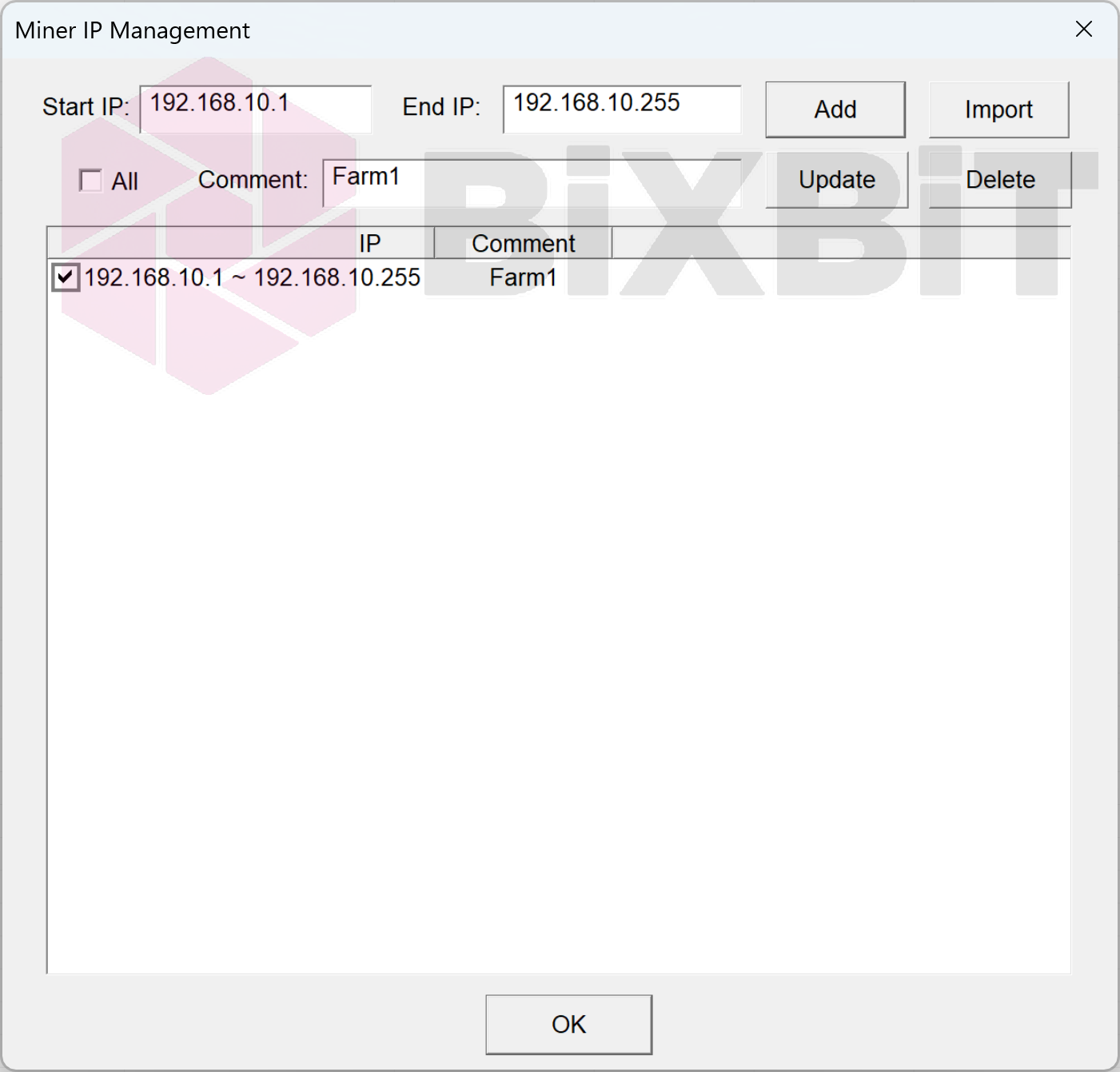
Paso 3. Haga clic en [Miner IP]. En el cuadro de diálogo que aparece, añada un rango de escaneo que incluya la dirección IP del dispositivo cuya PSU tiene previsto flashear. Seleccione el rango de escaneo añadido y haga clic en [OK].
Paso 4. Inicie el escaneo haciendo clic en el botón [Start].
Paso 5. Realice las siguientes acciones en orden:
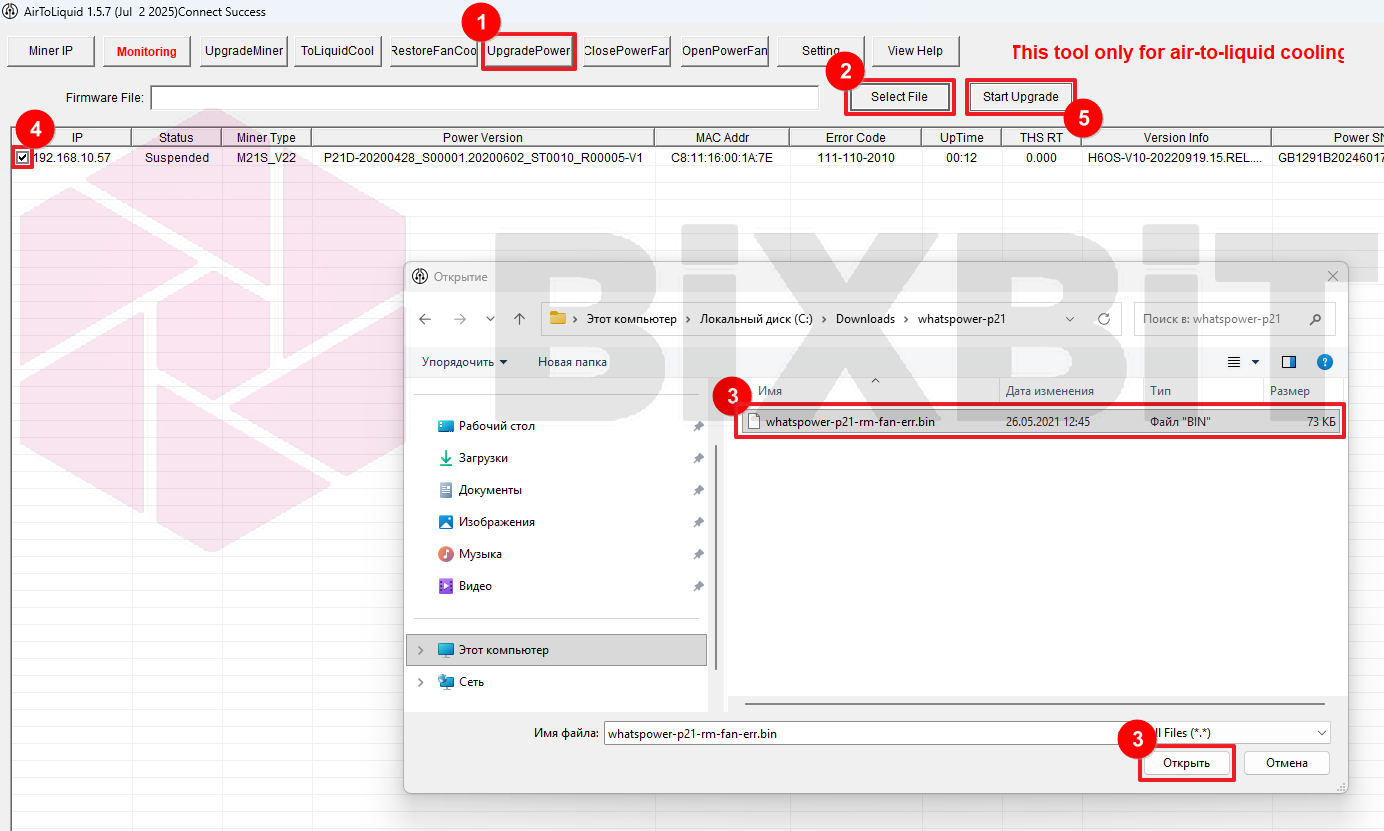
- ① Haga clic en [UpgradePower].
- ② En el menú que aparece, haga clic en [Select File] (si Fw Upgrade está configurado en auto, no es necesario seleccionar un archivo).
- ③ Seleccione el archivo de firmware de la PSU descargado y haga clic en [Open].
- ④ Marque la casilla del dispositivo cuya PSU tiene previsto flashear.
- ⑤ Haga clic en el botón [StartUpgrade].
Paso 6. Confirme el inicio del proceso de flasheo en el cuadro de diálogo que aparece haciendo clic en [OK].
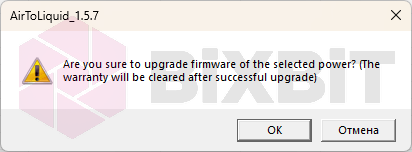
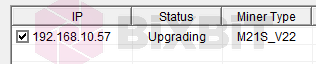
Durante el proceso de flasheo de la PSU, la columna Status mostrará la etapa actual: Transfering, Upgrading.
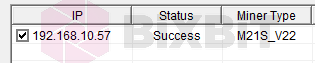
Si el proceso de flasheo de la PSU finaliza correctamente, la columna Status mostrará Success.
INFO
Si no es posible flashear la PSU ni desactivar la función de verificación de presencia del ventilador en las etapas anteriores, debe instalar un emulador de ventilador (conector ficticio) en el conector correspondiente a dicho ventilador.