

Exportación de logs
Si su dispositivo presenta fallos o errores, puede exportar sus logs para analizar el comportamiento del dispositivo y determinar las causas de dichos errores.
Antminer
A través de la interfaz web del dispositivo con firmware BiXBiT
- Vaya a la sección Miner Log.
- Abra la pestaña Download.
- Seleccione las fechas para las que desea descargar los logs.
- Elija una carpeta en su computadora para guardar los logs.
Whatsminer
Con WhatsminerTool
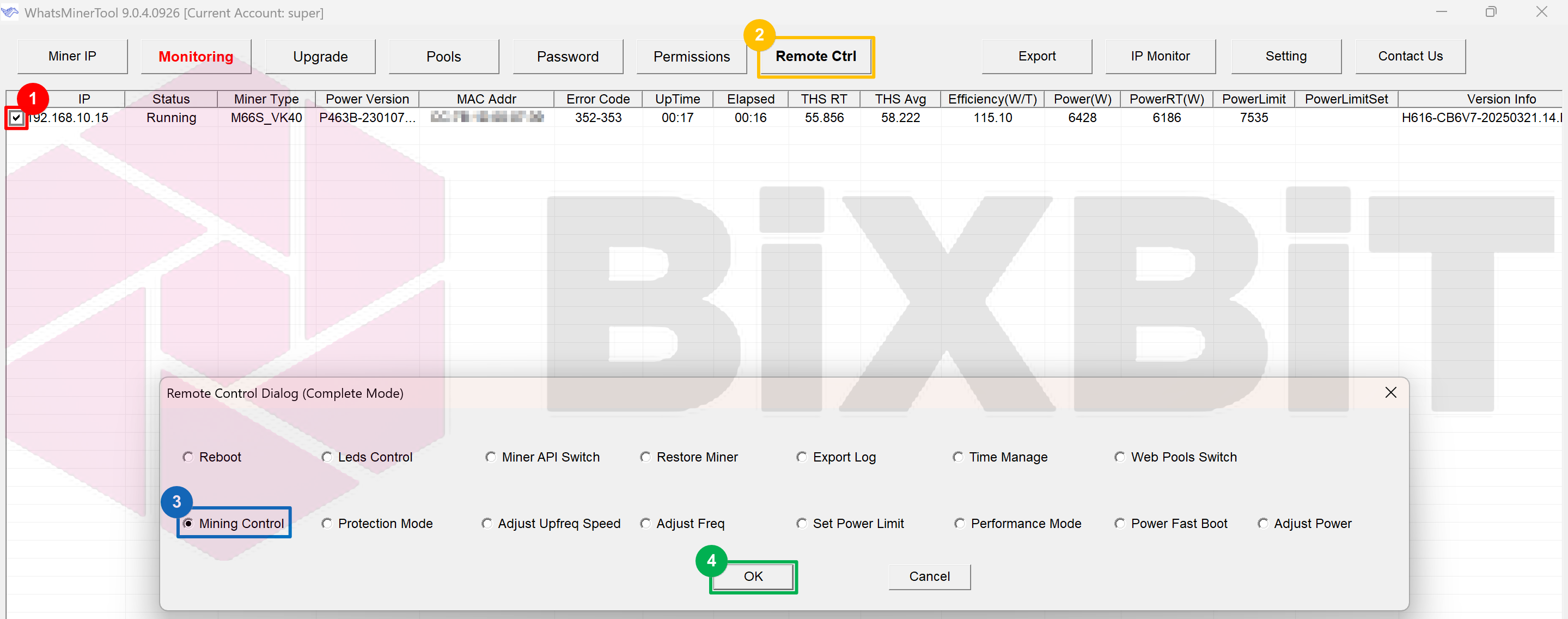
Paso 1: Seleccione la dirección IP del dispositivo cuyos logs de funcionamiento desea exportar. Puede seleccionar varios dispositivos.
Paso 2: Vaya a [Remote Ctrl].
Paso 3: Seleccione [Export Log].
Paso 4: Confirme haciendo clic en [OK].
Paso 5: En el cuadro de diálogo que se abre, seleccione el directorio donde desea guardar los logs.
Paso 6: Haga clic en [OK] para iniciar el proceso de exportación de logs.
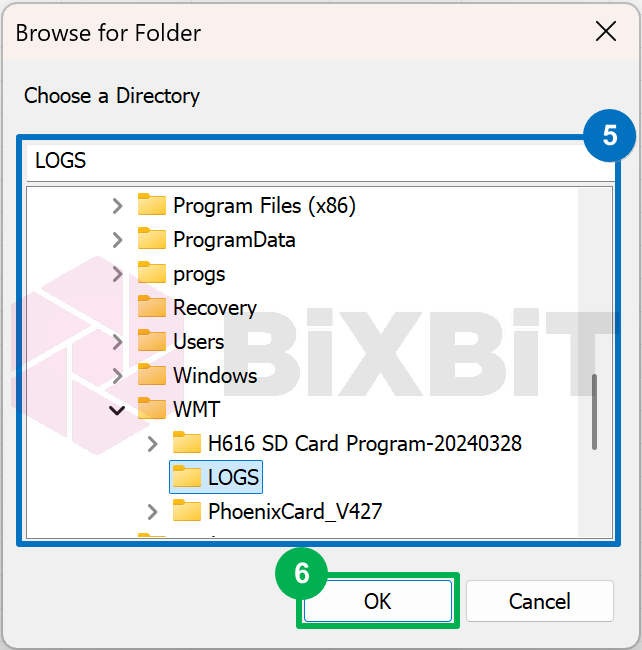
Durante la exportación, el botón [Remote Ctrl] cambiará su nombre a [Stop]. Puede hacer clic en él si desea interrumpir el proceso de exportación de logs.
Al cabo de un tiempo, aparecerán uno o varios archivos con un nombre similar a "192.168.88.79.20220628161335.tgz" en la carpeta que seleccionó anteriormente.
A través de la interfaz web del dispositivo con firmware BiXBiT
- Abra la interfaz web del dispositivo.
- Vaya a la sección Status -> Miner Status.
- Haga clic en el botón Download Logs.
- Espere a que finalice el proceso "Preparing logs" (de 20 segundos a 2 minutos).
- Seleccione una carpeta para guardar el archivo.
El archivo tendrá un nombre similar a "M60_VK20_2026-08-14_18-18.tgz".